Was kann ein kleines OLED-Display anzeigen?
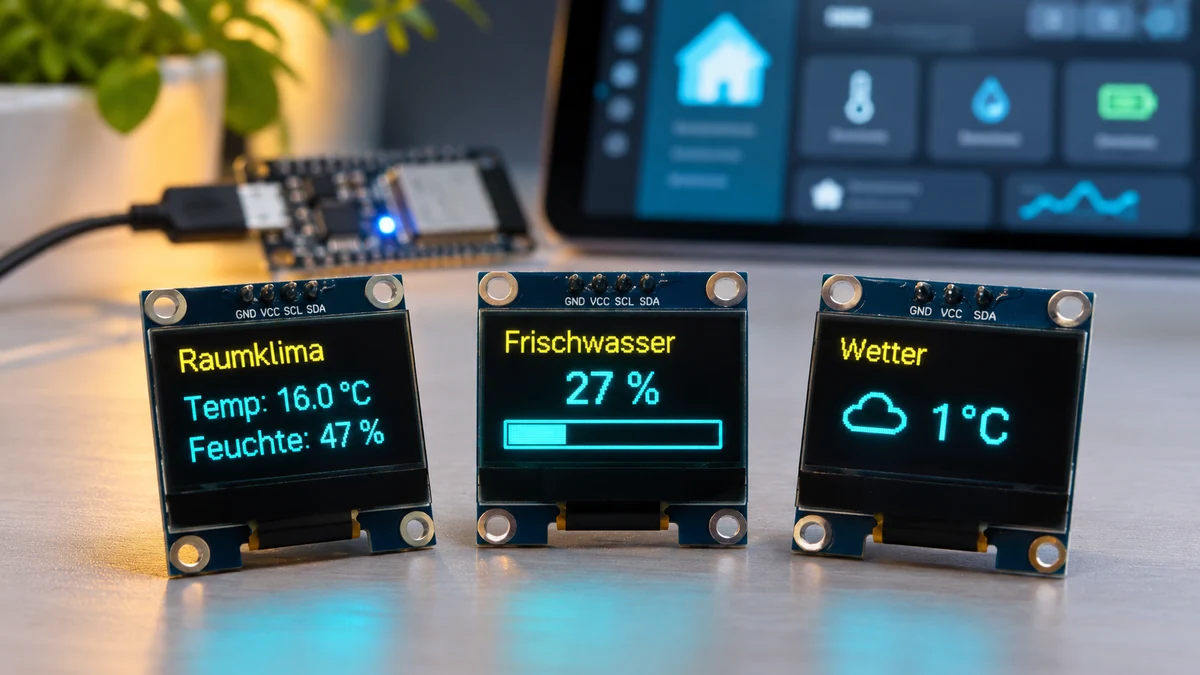
Ein kleines OLED am ESP32 reicht aus, um viele Informationen übersichtlich darzustellen. Mit ESPHome kannst du Texte frei platzieren, Messwerte in verschiedenen Schriftgrößen anzeigen und einfache Grafiken zeichnen. Auch Uhrzeiten, Füllstandsbalken und kleine Sensorverläufe passen auf das Display.
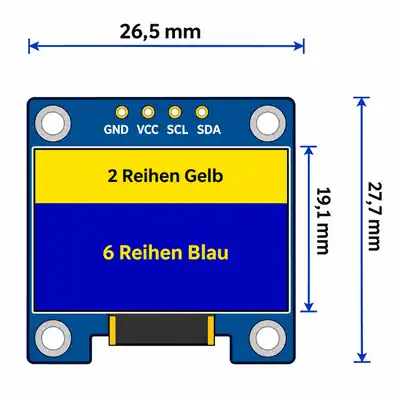
Das hier verwendete ELEGOO-Modul EL-SM-008 besitzt 128 × 64 Pixel, wird über I²C angeschlossen und verwendet einen SSD1306-Controller. Es ist mit rund 27 mm Kantenlänge ausgesprochen kompakt. Gerade deshalb lohnt es sich, die wenigen verfügbaren Pixel bewusst aufzuteilen.
Bei dieser zweifarbigen Ausführung leuchten die oberen 16 Pixelzeilen gelb, die übrigen 48 Pixelzeilen blau. Die Farben lassen sich nicht per YAML wechseln. Du kannst aber festlegen, wo Text oder Grafik erscheint: Eine Überschrift oben wird gelb angezeigt, ein größerer Messwert darunter blau.
Die benötigten Komponenten
Für den Aufbau reichen ein ESP32, ein kleines I²C-OLED und vier Steckleitungen. Beim verwendeten ELEGOO-Set sind die Stiftleisten bereits verlötet und Jumperkabel enthalten.
Dieser Artikel enthält mit * gekennzeichnete Affiliate-Links (Werbung). Wenn du darüber einkaufst, kann ich eine Provision erhalten. Für dich entstehen dadurch keine zusätzlichen Kosten. Als Amazon-Partner verdiene ich an qualifizierten Verkäufen.
ESP32 NodeMCU Development Board
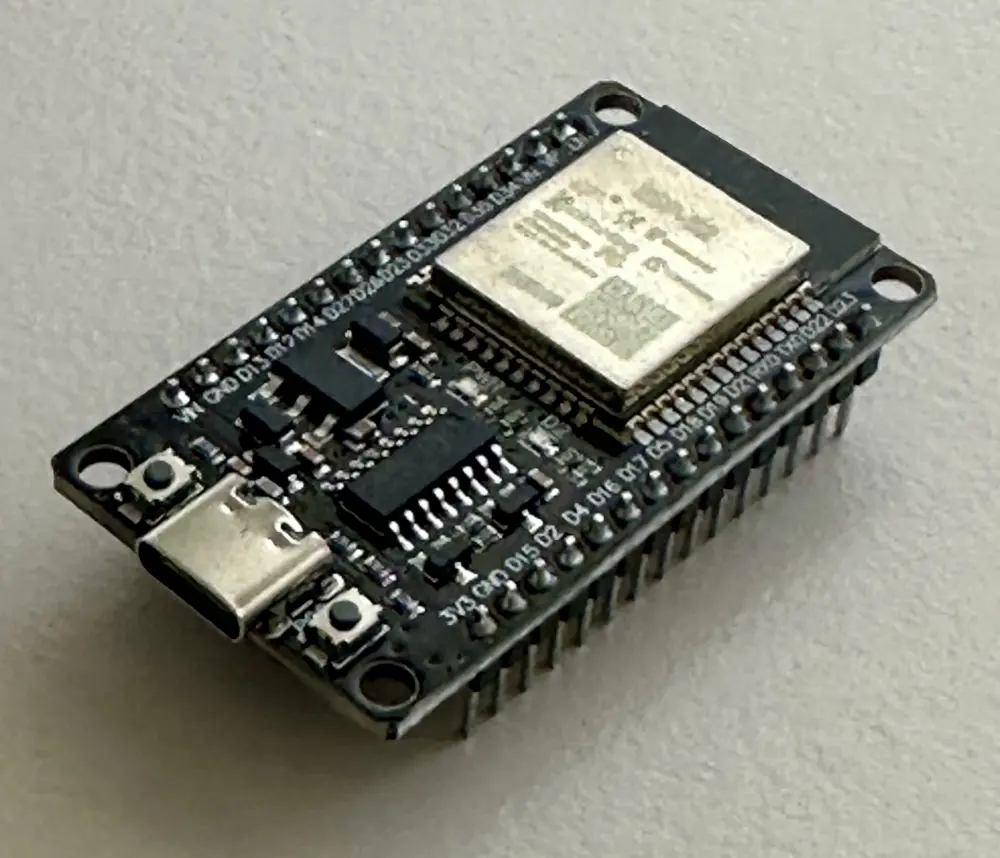
Der ESP32 steuert das OLED über den I²C-Bus an. Für den beschriebenen Aufbau verwende ich ein gängiges ESP32 NodeMCU Development Board mit GPIO21 und GPIO22.
ELEGOO 0,96-Zoll-OLED, 128 × 64 Pixel (EL-SM-008)
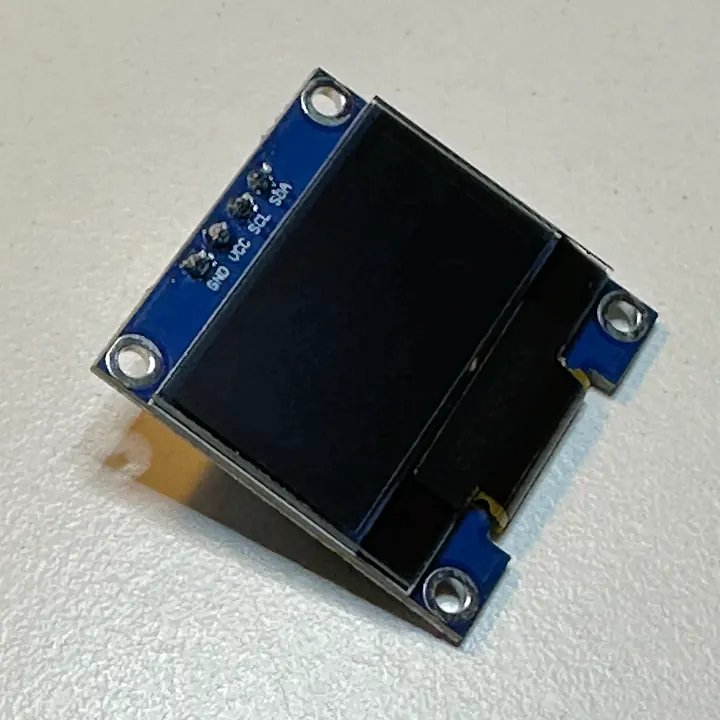
Das Set enthält drei kleine OLED-Module mit SSD1306-Controller und fest vorgegebenen gelben und blauen Anzeigebereichen. Die vier Anschlussstifte sind bereits angelötet. Jumperkabel liegen bei, darunter Female-to-Female-Leitungen für die direkte Verbindung mit einem ESP32-Board mit Stiftleisten.
Ein einziges Display genügt für alle Beispiele. Benötigt werden die vier Anschlüsse GND, VCC, SCL und SDA.
Das OLED mit dem ESP32 verbinden
Das Display benötigt vier Verbindungen: zwei für die Versorgung und zwei für den I²C-Bus. I²C ist eine digitale Schnittstelle, über die der ESP32 Daten an das Display überträgt. Bei einem klassischen ESP32 NodeMCU verwende ich GPIO21 für SDA und GPIO22 für SCL.
| OLED | ESP32 | Bedeutung |
|---|---|---|
| GND | GND | Masse |
| VCC | 3V3 | Versorgung mit 3,3 Volt |
| SCL | GPIO22 | I²C-Taktsignal |
| SDA | GPIO21 | I²C-Datenleitung |
Die Pins am OLED sind in der Reihenfolge GND, VCC, SCL, SDA beschriftet. Entscheidend ist immer die Beschriftung auf der eigenen Platine. Bei anders aufgebauten Modulen kann die Reihenfolge abweichen. Verbinde die Leitungen bei ausgeschalteter Stromversorgung und kontrolliere insbesondere VCC und GND vor dem Einschalten.
Das ELEGOO-Modul ist für den Betrieb mit 3,3 bis 5 Volt ausgelegt. Am ESP32 verwende ich die 3,3-Volt-Versorgung, damit auch die I²C-Signale im passenden Spannungsbereich bleiben. Falls du ein anderes Display einsetzt, prüfe dessen zulässige Betriebsspannung und die I²C-Pegel.
Die grundlegende Einrichtung eines ESP32 mit ESPHome beschreibe ich im Beitrag ESP32 NodeMCU mit ESPHome einrichten. Für die folgenden Beispiele gehe ich davon aus, dass dein ESP32 bereits eingerichtet ist und sich mit ESPHome programmieren lässt.
SSD1306 in ESPHome einrichten
In deiner vorhandenen ESPHome-Konfiguration ergänzt du den I²C-Bus, zwei Schriftgrößen und das Display. Die bestehende WLAN-, API- und OTA-Konfiguration bleibt erhalten. Wenn bereits ein i2c:- oder font:-Abschnitt existiert, ergänze dort die benötigten Einträge, statt denselben YAML-Schlüssel auf oberster Ebene zu wiederholen.

i2c:
  sda: GPIO21
  scl: GPIO22
  scan: true

font:
  - file: "gfonts://Roboto"
    id: oled_klein
    size: 12
    glyphsets:
      - GF_Latin_Kernel
    glyphs: ["äöüÄÖÜß°"]

  - file: "gfonts://Roboto"
    id: oled_gross
    size: 24
    glyphsets:
      - GF_Latin_Kernel
    glyphs: ["äöüÄÖÜß°"]

display:
  - platform: ssd1306_i2c
    id: oled
    model: "SSD1306 128x64"
    address: 0x3C
    update_interval: 1s
    lambda: |-
      it.print(0, 0, id(oled_klein), "OLED / ESPHome");
      it.print(0, 22, id(oled_gross), "Hallo!");
Die I²C-Adresse 0x3C ist beim verwendeten ELEGOO-Modul eingestellt. Das bestätigt auch der I²C-Scan im ESPHome-Log. Mit scan: true gibt ESPHome beim Start die erkannten Geräteadressen aus. Falls dort beispielsweise 0x3D erscheint, passe die Adresse beim Display entsprechend an.
Auf der Rückseite der Platine ist die Adressauswahl als 0x78 und 0x7A beschriftet. Das sind die 8-Bit-Adressen mit Schreibbit; ESPHome erwartet dagegen die 7-Bit-Adresse: 0x78 entspricht 0x3C und 0x7A entspricht 0x3D. Du musst die Einstellung auf der Platine für unseren Aufbau nicht verändern.

[08:50:31.608][C][i2c:034]: Found device at address 0x3C
[08:50:31.632][C][ssd1306_i2c:021]: Model SSD1306 128x64
Diese beiden Zeilen aus dem ESPHome-Startprotokoll bestätigen, dass das OLED unter 0x3C erkannt und mit dem Modell SSD1306 128x64 eingerichtet wurde.
Über font: stehen zwei Schriftgrößen zur Verfügung. ESPHome lädt die Schrift Roboto beim Erstellen der Firmware über Google Fonts. Mit GF_Latin_Kernel werden die üblichen Buchstaben, Ziffern und Satzzeichen eingebunden. Unter glyphs: ergänzen wir ä ö ü Ä Ö Ü ß und das Gradzeichen °. So funktionieren auch Beschriftungen wie „Höhe“ oder „Außentemperatur“. Die beiden Zeilen unter lambda: bestimmen, was tatsächlich auf dem OLED gezeichnet wird. Die Position (0, 0) ist links oben; nach rechts und unten steigen die Koordinaten an.
Beispiel 1: Text, Positionen und Schriftgrößen
Du kannst mehrere Zeilen unabhängig voneinander positionieren. Ein Text in den oberen 16 Pixelzeilen erscheint bei diesem Modul gelb, ein Text darunter blau. Für die folgenden Varianten bleibt die Grundkonfiguration bestehen. Ersetze jeweils nur den Inhalt unter lambda: |- – den display:-Block legst du nicht erneut an.
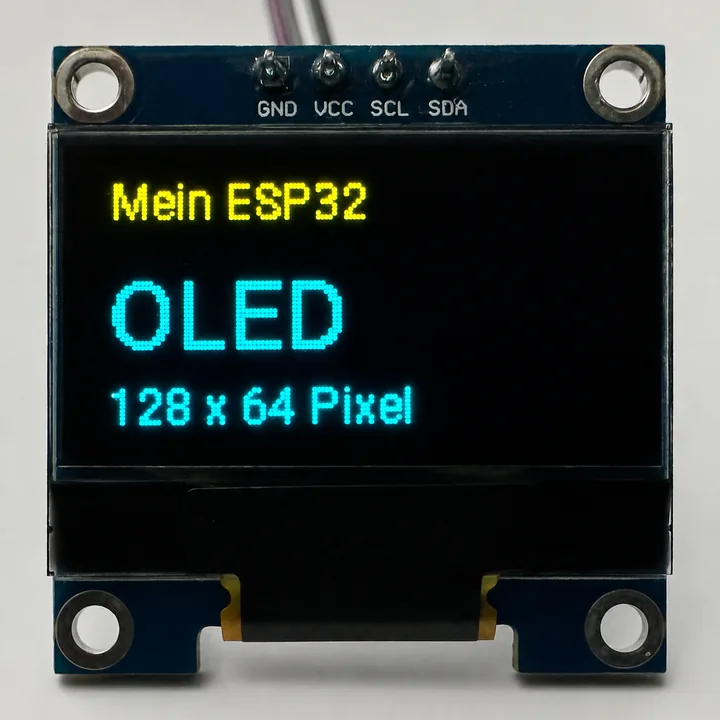
    lambda: |-
      it.print(0, 0, id(oled_klein), "Mein ESP32");
      it.print(0, 20, id(oled_gross), "OLED");
      it.print(0, 50, id(oled_klein), "128 x 64 Pixel");
Die erste Zeile beginnt im gelben Streifen. Darunter nutzt die große Schrift den blauen Teil. Bei Texten, die über 128 Pixel hinausreichen, wird der überstehende Teil abgeschnitten. Kürzere Beschriftungen sind auf einem so kleinen Display meist besser lesbar.
Beispiel 2: Einen Temperaturwert groß anzeigen
Für eine echte Temperaturanzeige kannst du zum Beispiel den SHT31-D-Sensor verwenden. Er nutzt ebenfalls I²C und lässt sich an dieselben SDA-/SCL-Leitungen anschließen. Seine übliche Adresse 0x44 unterscheidet sich von der Displayadresse 0x3C.
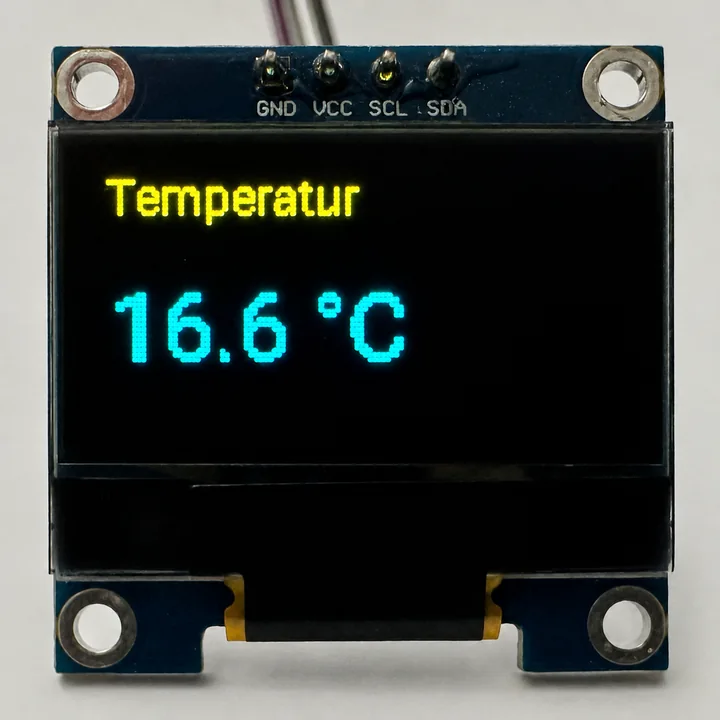
Ergänze zur bestehenden ESPHome-Konfiguration den Sensor. Der I²C-Bus wird dabei gemeinsam genutzt.
sensor:
  - platform: sht3xd
    address: 0x44
    temperature:
      name: "OLED Temperatur"
      id: oled_temperatur
    humidity:
      name: "OLED Luftfeuchtigkeit"
      id: oled_feuchte
    update_interval: 30s
Die IDs oled_temperatur und oled_feuchte ermöglichen es, die Messwerte direkt im Display-Code zu verwenden. Ersetze nun die ursprüngliche Anzeige durch folgenden lambda-Inhalt:
    lambda: |-
      it.print(0, 0, id(oled_klein), "Temperatur");
      if (isnan(id(oled_temperatur).state)) {
        it.print(0, 24, id(oled_gross), "--");
      } else {
        it.printf(0, 24, id(oled_gross), "%.1f °C",
                  id(oled_temperatur).state);
      }
Mit printf wird der aktuelle Sensorwert auf eine Nachkommastelle formatiert. Solange noch kein gültiger Messwert vorliegt, erscheinen zwei Striche statt einer irreführenden Zahl. Statt des SHT31-D lässt sich auch der DS18B20-Temperatursensor verwenden. Seine ESPHome-Sensor-ID lässt sich auf dieselbe Weise im Display-Code einsetzen.
Optional: Expansion Board für die Verkabelung
OLED und SHT31-D benötigen kein zusätzliches Erweiterungsboard. Wenn du mehrere Module anschließen möchtest, kann ein 30-Pin Expansion Board* (Werbung) die Steckverbindungen übersichtlicher machen. Der ESP32 wird darauf aufgesteckt; GPIOs, Masse und Versorgung sind anschließend an Stiftleisten zugänglich. Der verlinkte Artikel ist ein Set aus ESP32 und passendem Expansion Board.
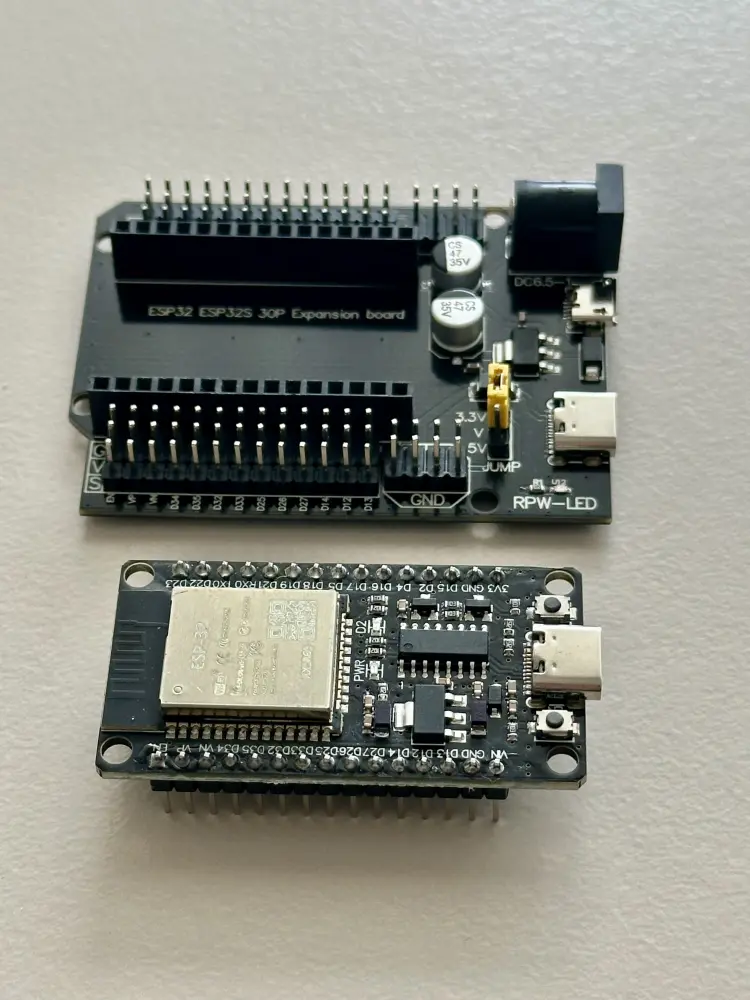
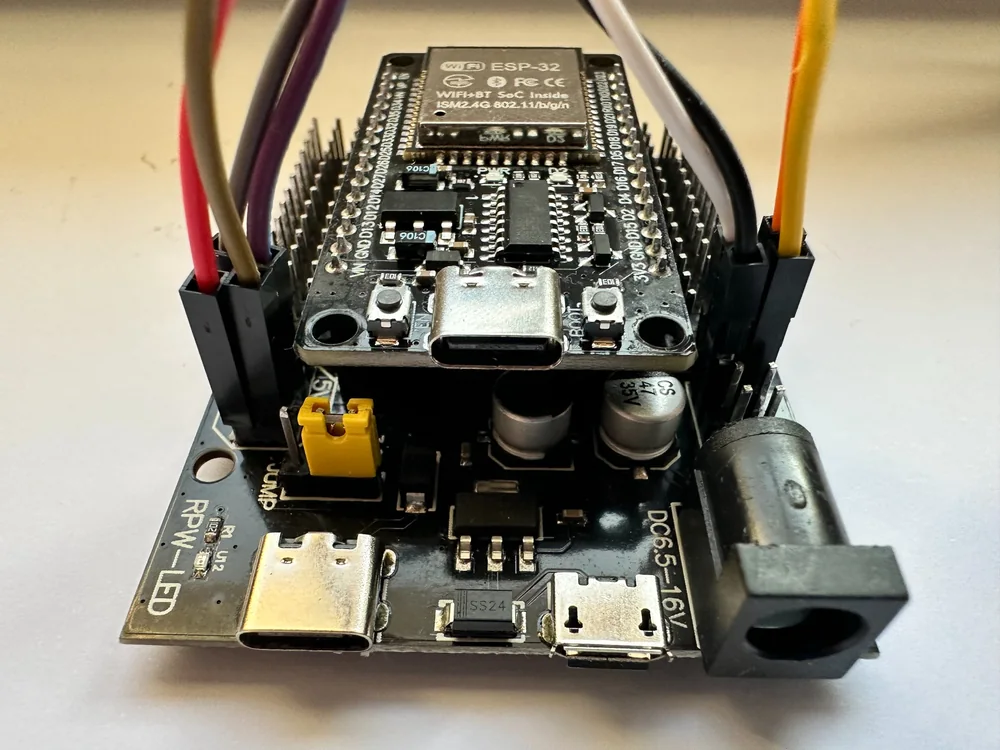
Wichtig: OLED und SHT31-D teilen sich weiterhin die Signalleitungen GPIO21 (SDA) und GPIO22 (SCL). Die üblichen G-V-S-Stiftleisten bieten pro GPIO nur einen Signalkontakt. Für zwei Geräte musst du SDA und SCL deshalb bei Bedarf zusätzlich verteilen, beispielsweise über ein kleines Breadboard. Prüfe außerdem die Stellung des Spannungsjumpers: An den V-Kontakten können je nach Board auch 5 V anliegen. Für den hier beschriebenen 3,3-V-Aufbau dürfen die Module nicht versehentlich über 5 V versorgt werden. Wie das Expansion Board aufgebaut ist, zeigt auch der Beitrag mit den RGB-LEDs.
Beispiel 3: Temperatur und Luftfeuchtigkeit gleichzeitig
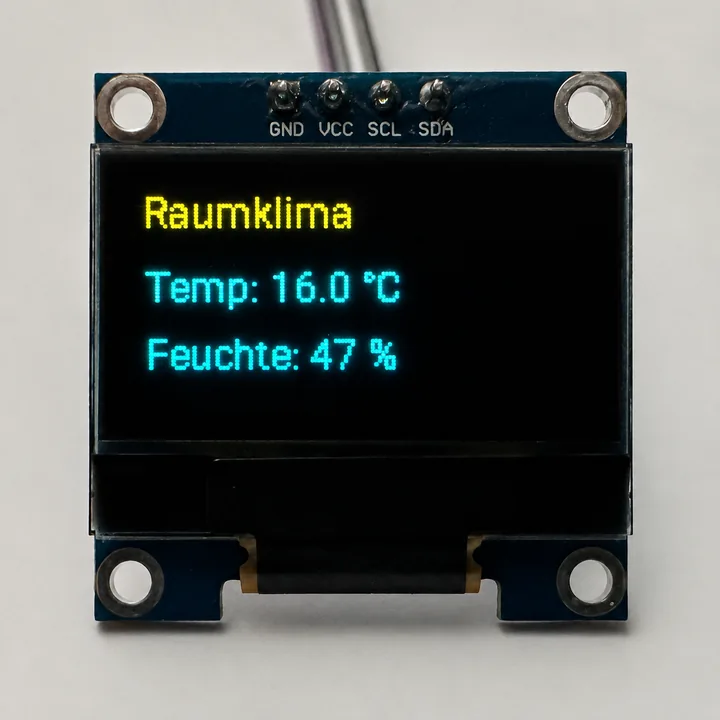
Wenn der SHT31-D wie im vorherigen Abschnitt eingebunden ist, kannst du beide Werte zusammen anzeigen. Die Beschriftung sitzt wieder im gelben Bereich; darunter stehen Temperatur und relative Luftfeuchtigkeit auf zwei Zeilen.
    lambda: |-
      it.print(0, 0, id(oled_klein), "Raumklima");
      if (!isnan(id(oled_temperatur).state)) {
        it.printf(0, 20, id(oled_klein), "Temp: %.1f °C",
                  id(oled_temperatur).state);
      }
      if (!isnan(id(oled_feuchte).state)) {
        it.printf(0, 40, id(oled_klein), "Feuchte: %.0f %%",
                  id(oled_feuchte).state);
      }
Das doppelte Prozentzeichen %% ist bei printf notwendig, damit auf dem Display ein einzelnes Prozentzeichen erscheint. Die Messwerte stammen direkt vom angeschlossenen Sensor; eine Verbindung zu Home Assistant ist für diese Anzeige nicht erforderlich.
Beispiel 4: GPS-Daten in drei Zeilen anzeigen
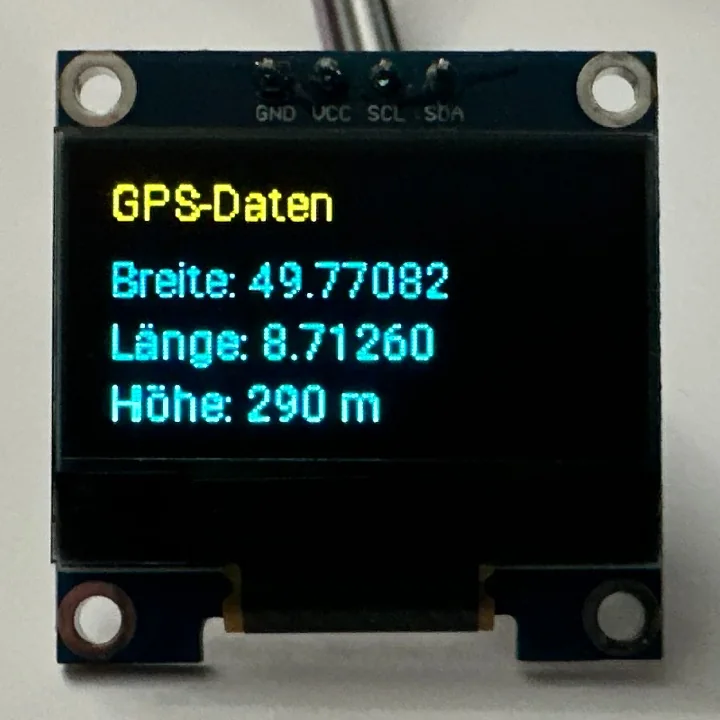
Auf dem OLED lassen sich auch drei Messwerte untereinander darstellen. Im Beitrag zum BE-220-GPS-Modul zeige ich, wie ein ESP32 Breitengrad, Längengrad und Höhe ermittelt. Hat Home Assistant diese Werte bereits als Sensoren, kann ein anderer ESP32 sie für die OLED-Anzeige übernehmen. Ein weiteres GPS-Modul am Display-ESP32 ist dann nicht erforderlich.
Ergänze drei homeassistant-Sensoren. Die Entitäts-IDs sind Beispiele: Trage jeweils die tatsächlichen IDs deiner GPS-Sensoren ein. Falls in deiner Konfiguration schon sensor: vorhanden ist, füge nur die drei Listeneinträge hinzu.
sensor:
  - platform: homeassistant
    id: oled_gps_breite
    entity_id: sensor.gps_breitengrad
    internal: true
  - platform: homeassistant
    id: oled_gps_laenge
    entity_id: sensor.gps_laengengrad
    internal: true
  - platform: homeassistant
    id: oled_gps_hoehe
    entity_id: sensor.gps_hoehe
    internal: true
Ersetze für diese Ansicht die bisherige lambda-Ausgabe. Die kleinere Schrift passt für Breite, Länge und Höhe in jeweils eine Zeile. Solange einzelne Werte fehlen, erscheint an ihrer Stelle ein Strich.
    lambda: |-
      if (!isnan(id(oled_gps_breite).state)) {
        it.printf(0, 0, id(oled_klein), "Breite: %.5f",
                  id(oled_gps_breite).state);
      } else {
        it.print(0, 0, id(oled_klein), "Breite: --");
      }
      if (!isnan(id(oled_gps_laenge).state)) {
        it.printf(0, 20, id(oled_klein), "Länge: %.5f",
                  id(oled_gps_laenge).state);
      } else {
        it.print(0, 20, id(oled_klein), "Länge: --");
      }
      if (!isnan(id(oled_gps_hoehe).state)) {
        it.printf(0, 40, id(oled_klein), "Höhe: %.0f m",
                  id(oled_gps_hoehe).state);
      } else {
        it.print(0, 40, id(oled_klein), "Höhe: --");
      }
Die Koordinaten werden mit fünf Nachkommastellen angezeigt, die Höhe in ganzen Metern. Je nach Sensorwert und Schrift kann eine längere Beschriftung zu breit für die 128 Pixel werden. Bei Bedarf kürzt du „Breite“ und „Länge“ zu Lat und Lon. Eine gültige GPS-Position ist erst verfügbar, nachdem der Empfänger einen Fix gefunden hat.
Beispiel 5: Einen Wert aus Home Assistant anzeigen
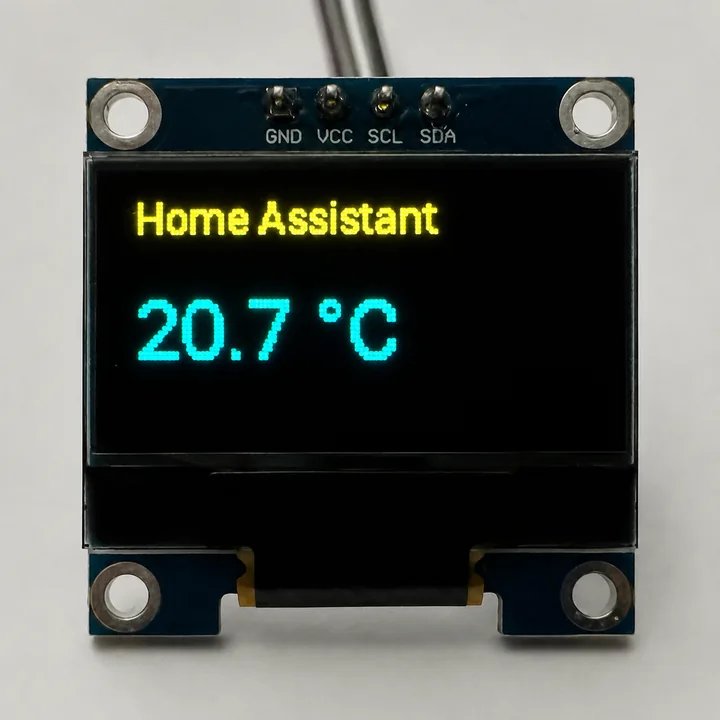
Das OLED ist nicht auf Sensoren angewiesen, die direkt am selben ESP32 hängen. Über die ESPHome-API kann es auch einen bereits vorhandenen Messwert aus Home Assistant anzeigen. Dazu muss der ESP32 über die ESPHome-Integration in Home Assistant eingebunden sein. Das ESPHome-Dashboard allein genügt dafür nicht.
Ergänze eine Sensor-Definition. Ersetze die beispielhafte Entity-ID sensor.wohnzimmer_temperatur durch die tatsächliche Entity-ID aus deiner Home-Assistant-Installation.
sensor:
  - platform: homeassistant
    id: oled_ha_temperatur
    entity_id: sensor.wohnzimmer_temperatur
    internal: true
Wenn in deiner Konfiguration bereits ein sensor:-Abschnitt vorhanden ist, fügst du den neuen Eintrag einfach zur bestehenden Liste hinzu.
    lambda: |-
      it.print(0, 0, id(oled_klein), "Home Assistant");
      if (!isnan(id(oled_ha_temperatur).state)) {
        it.printf(0, 24, id(oled_gross), "%.1f °C",
                  id(oled_ha_temperatur).state);
      } else {
        it.print(0, 28, id(oled_klein), "Kein Messwert");
      }
internal: true verhindert, dass dieser übernommene Sensor zusätzlich als neue Entität an Home Assistant zurückgemeldet wird. Das Display selbst benötigt für diese Darstellung keinen eigenen Temperaturfühler.
Beispiel 6: Den Frischwasserstand als Balken anzeigen
Ein Prozentbalken macht den Füllstand des Frischwassertanks auf einen Blick erkennbar. Die Messwerte können beispielsweise vom E-Trailer E-Waterlevel kommen, dessen Wasserstand bereits in Home Assistant verfügbar ist.

Für diese Anzeige übernimmt ESPHome einen numerischen Füllstandssensor aus Home Assistant. Ersetze die beispielhafte Entity-ID durch deine tatsächliche Sensorentität mit Prozentwerten zwischen 0 und 100. Wenn du bereits einen sensor:-Abschnitt hast, ergänze dort nur den neuen Listeneintrag.
sensor:
  - platform: homeassistant
    id: oled_wasserstand
    entity_id: sensor.frischwasser_fuellstand
internal: true lambda: |-
it.print(0, 0, id(oled_klein), "Frischwasser");
float wert = id(oled_wasserstand).state;
if (isnan(wert)) {
it.print(0, 24, id(oled_klein), "Kein Messwert");
} else {
if (wert < 0) wert = 0;
if (wert > 100) wert = 100;
it.printf(0, 20, id(oled_klein), "%.0f %%", wert);
it.rectangle(2, 40, 124, 15);
it.filled_rectangle(4, 42,
(int)(120.0f * wert / 100.0f), 11);
}rectangle zeichnet den Rahmen, filled_rectangle füllt ihn entsprechend dem Prozentwert. Vor dem Zeichnen wird der Wert auf den Bereich von 0 bis 100 begrenzt. Das funktioniert ebenso mit einer anderen Messmethode, sofern Home Assistant einen passenden Prozentwert bereitstellt.
Beispiel 7: Uhrzeit und Datum
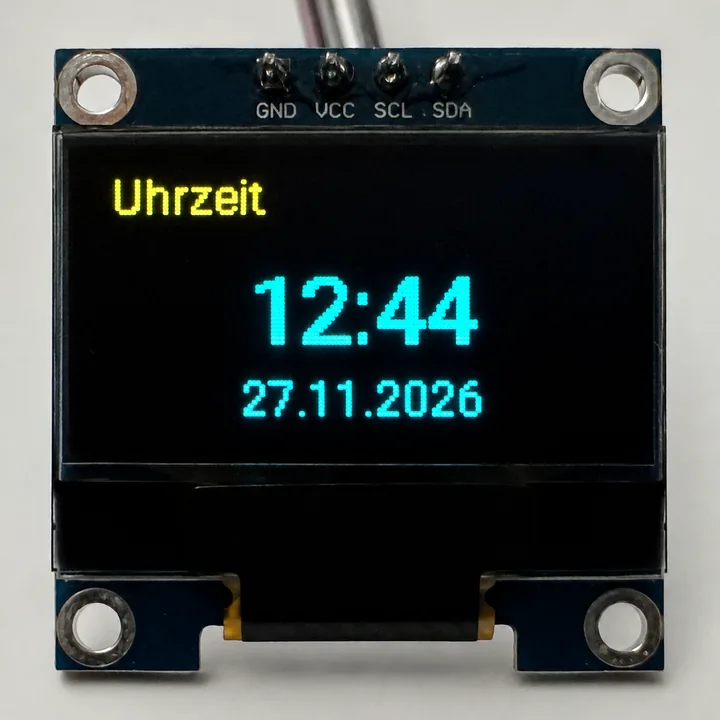
Eine große Uhr ist ebenfalls möglich. Dafür kann ESPHome die Uhrzeit von Home Assistant übernehmen. Ergänze folgenden Abschnitt zur vorhandenen Konfiguration:
time:
  - platform: homeassistant
id: oled_uhr lambda: |-
it.print(0, 0, id(oled_klein), "Uhrzeit");
auto jetzt = id(oled_uhr).now();
if (jetzt.is_valid()) {
it.strftime(64, 20, id(oled_gross),
TextAlign::TOP_CENTER, "%H:%M", jetzt);
it.strftime(64, 51, id(oled_klein),
TextAlign::TOP_CENTER, "%d.%m.%Y", jetzt);
}Mit TextAlign::TOP_CENTER werden Uhrzeit und Datum um die Mitte bei x = 64 ausgerichtet. Sobald eine gültige Uhrzeit vorliegt, zeichnet das Display beide Angaben bei jedem Aktualisieren neu.
Beispiel 8: Wetterdaten mit echten Symbolen anzeigen
Ein OLED kann auch Wetterdaten aus Home Assistant darstellen: oben eine Überschrift, darunter ein Wettersymbol und die Außentemperatur. Für die Symbole verwenden wir die Material Design Icons, etwa mdi:weather-rainy. ESPHome kann diese Icons als kleine monochrome Bilddateien in die Firmware einbinden. Auf dem gelb-blauen OLED erscheint das Symbol je nach Position im entsprechenden Farbbereich.

Übernimm zwei vorhandene Home-Assistant-Entitäten: einen numerischen Außentemperatursensor und eine Wetterentität mit einem Zustand wie sunny, rainy oder cloudy. Ersetze die folgenden Entity-IDs durch deine eigenen.
sensor:
  - platform: homeassistant
    id: oled_wetter_temperatur
    entity_id: sensor.aussentemperatur
    internal: true

text_sensor:
  - platform: homeassistant
    id: oled_wetter_zustand
    entity_id: weather.home
    internal: true
Mit dem image:-Abschnitt bindest du die drei benötigten Symbole ein. ESPHome lädt die Material Design Icons beim Kompilieren und speichert sie als 26 × 26 Pixel große, einfarbige Bilder in der Firmware.
image:
  - platform: file
    file: "mdi:weather-sunny"
    id: oled_icon_sonne
    type: BINARY
    resize: 26x26
  - platform: file
    file: "mdi:weather-rainy"
    id: oled_icon_regen
    type: BINARY
    resize: 26x26
  - platform: file
    file: "mdi:weather-cloudy"
    id: oled_icon_wolken
    type: BINARY
    resize: 26x26
Zum Schluss entscheidet die Display-Ausgabe anhand des Zustands, welches Symbol dargestellt wird. Unbekannte Wetterzustände erhalten hier zunächst das Wolkensymbol.
    lambda: |-
      it.print(0, 0, id(oled_klein), "Wetter");
      auto zustand = id(oled_wetter_zustand).state;
      if (zustand == "rainy" || zustand == "pouring" ||
          zustand == "lightning-rainy") {
        it.image(4, 25, id(oled_icon_regen));
      } else if (zustand == "sunny" || zustand == "clear-night") {
        it.image(4, 25, id(oled_icon_sonne));
      } else {
        it.image(4, 25, id(oled_icon_wolken));
      }
      if (!isnan(id(oled_wetter_temperatur).state)) {
        it.printf(39, 27, id(oled_gross), "%.0f°C",
                  id(oled_wetter_temperatur).state);
      } else {
        it.print(43, 29, id(oled_klein), "-- °C");
      }
Die Beispielausgabe unterscheidet Sonne, Regen und Wolken. Weitere Wetterzustände lassen sich durch zusätzliche Icons ergänzen. Der ESP32 muss dafür über die ESPHome-Integration mit Home Assistant verbunden sein; die Wetterdaten werden nicht selbst vom OLED aus dem Internet abgefragt.
Beispiel 9: Einfache Grafiken zeichnen
Nicht für jede grafische Anzeige brauchst du eine Bilddatei oder eine Icon-Schrift. ESPHome kann Linien, Kreise und gefüllte Formen direkt zeichnen. So lässt sich zum Beispiel ein kleiner Statusbereich aufbauen.
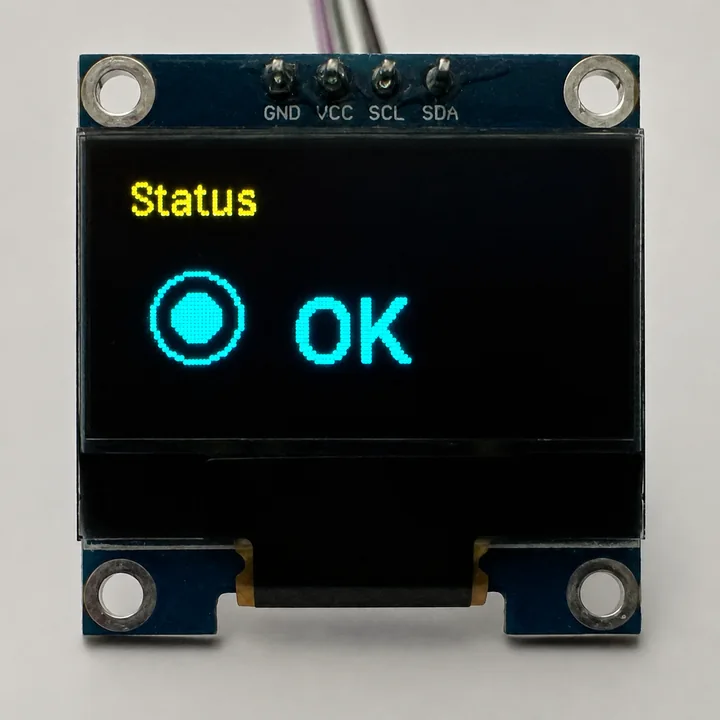
    lambda: |-
      it.print(0, 0, id(oled_klein), "Status");
      it.circle(18, 38, 12);
      it.filled_circle(18, 38, 6);
      it.print(45, 28, id(oled_gross), "OK");
Der ausgefüllte Kreis kann als einfacher Statusindikator dienen. Die Kombination aus circle und filled_circle erzeugt den Ring mit ausgefüllter Mitte. Bei einem SSD1306 werden Pixel entweder ein- oder ausgeschaltet; ihre gelbe oder blaue Farbe ergibt sich aus der Position auf dem Display.
Beispiel 10: Einen Temperaturverlauf zeichnen
Mit der graph-Komponente kann ESPHome die Messwerte eines Sensors als kleine Kurve darstellen. Dafür kannst du sowohl einen direkt am ESP32 angeschlossenen SHT31-D als auch einen Temperaturwert aus Home Assistant nutzen. Dieses Beispiel verwendet den Home-Assistant-Sensor aus Beispiel 5.
Das Foto zeigt einen beispielhaft ergänzten Verlauf. Auf dem echten OLED wird die Kurve aus den empfangenen Messwerten nach und nach aufgebaut.

Die Verbindung zu Home Assistant liefert dem ESP32 den aktuellen Sensorwert, aber nicht die bereits gespeicherte Historie aus Home Assistant. Die Kurve entsteht aus Messwerten, die der ESP32 ab dem Start selbst sammelt. Damit auch bei gleichbleibender Temperatur regelmäßig neue Punkte entstehen, ergänzt du den übernommenen Sensor um den heartbeat-Filter.
sensor:
  - platform: homeassistant
    id: oled_ha_temperatur
    entity_id: sensor.wohnzimmer_temperatur
    internal: true
    filters:
      - heartbeat: 15s
Ersetze sensor.wohnzimmer_temperatur durch die Entity-ID deines Temperatursensors. Wenn du oled_ha_temperatur aus Beispiel 4 bereits angelegt hast, ergänze dort nur den Filter und definiere den Sensor nicht ein zweites Mal. Der ESP32 muss als Gerät über die ESPHome-Integration in Home Assistant eingebunden sein.
graph:
  - id: oled_verlauf
    sensor: oled_ha_temperatur
    duration: 30min
    width: 124
    height: 38
border: true lambda: |-
it.print(0, 0, id(oled_klein), "Temperaturverlauf");
it.graph(2, 25, id(oled_verlauf));Der Rahmen zeigt den Zeichenbereich der Grafik; die Kurve wird nach den ersten empfangenen und gespeicherten Messpunkten sichtbar. Bei nahezu konstanter Temperatur entsteht zunächst eine entsprechend flache Linie. Der Graph speichert nur einen Verlauf von 30 Minuten im Arbeitsspeicher des ESP32 und beginnt nach einem Neustart von vorn.
Alternative mit direkt angeschlossenem Sensor: Verwendest du den SHT31-D aus Beispiel 2, entfällt der zusätzliche Home-Assistant-Sensor. Ändere in der Graph-Konfiguration lediglich sensor: oled_ha_temperatur zu sensor: oled_temperatur. Der SHT31-D liefert regelmäßig eigene Messwerte; ein Heartbeat-Filter ist dafür nicht notwendig.
Beispiel 11: Automatisch zwischen Ansichten wechseln
Auf 128 × 64 Pixeln ist nicht genug Platz für alle Informationen gleichzeitig. Mit pages: kann das OLED mehrere Ansichten besitzen und in einem festen Intervall zwischen ihnen wechseln.

In diesem Beispiel ersetzt du den bisherigen vollständigen display:-Abschnitt durch die Version mit zwei Seiten. Die beiden Schriften oled_klein und oled_gross aus der Grundkonfiguration bleiben erhalten. Der zusätzliche interval:-Abschnitt steht auf der obersten YAML-Ebene.
display:
  - platform: ssd1306_i2c
    id: oled
    model: "SSD1306 128x64"
    address: 0x3C
    update_interval: 1s
    pages:
      - id: oled_seite_1
        lambda: |-
          it.print(0, 0, id(oled_klein), "Seite 1");
          it.print(0, 22, id(oled_gross), "ESP32");
      - id: oled_seite_2
        lambda: |-
          it.print(0, 0, id(oled_klein), "Seite 2");
          it.print(0, 22, id(oled_gross), "OLED");

interval:
  - interval: 8s
    then:
      - display.page.show_next: oled
      - component.update: oled
ESPHome schaltet nun alle acht Sekunden zur nächsten Seite. Auf diese Weise lassen sich später auch Temperatur, Akkustand und Uhrzeit jeweils auf einer eigenen Seite darstellen. pages: ersetzt dabei die einzelne lambda:-Definition im Displayblock; beides wird nicht gleichzeitig verwendet.
Wenn das OLED schwarz bleibt
Falls nach dem Aufspielen keine Anzeige erscheint, lohnt sich zuerst ein Blick in das ESPHome-Log. Der I²C-Scan sollte das Display unter der konfigurierten Adresse erkennen. Wird kein Gerät gefunden, kontrolliere Versorgung, gemeinsame Masse und die beiden Leitungen für SDA und SCL.
Wird das Display erkannt, die Anzeige bleibt aber leer oder ist verschoben, prüfe den Controller und das konfigurierte Modell. Bei einem SSD1306 mit 128 × 64 Pixeln lautet die Einstellung model: "SSD1306 128x64". Ähnlich aussehende OLED-Module können statt SSD1306 einen SH1106 verwenden, der ein anderes Modell in ESPHome benötigt.
Wenn Text abgeschnitten wird, liegt die Ursache meist an zu großen Schriften oder Koordinaten außerhalb des sichtbaren Bereichs. Das Display besitzt 128 Spalten (x = 0 bis 127) und 64 Zeilen (y = 0 bis 63). Auch die Schriftgröße und Ausrichtung beeinflussen, wie viel Platz ein Text benötigt.
Wofür lohnt sich das kleine OLED?
Das 0,96-Zoll-OLED eignet sich besonders für wenige Informationen, die direkt am Gerät sichtbar sein sollen: einen Messwert, eine kleine Statusanzeige oder eine Uhr. Über die verschiedenen Darstellungsfunktionen von ESPHome lässt sich die Anzeige von einem einfachen Text bis zu automatisch wechselnden Seiten ausbauen. Mehr Platz bietet das Display nicht – aber gerade mit klaren Beschriftungen und großen Zahlen lassen sich die 128 × 64 Pixel gut nutzen.
Verwendete Hardware-Komponenten
Zum Nachschlagen noch einmal die verwendeten Teile im Überblick:
-
ESP32 NodeMCU Development Board * (Werbung) Steuert das Display und stellt bei Bedarf die Verbindung zu Home Assistant her.Details
-
ELEGOO 3er-Set 0,96-Zoll-OLED mit Jumperkabeln * (Werbung) Zeigt Texte, Werte, einfache Grafiken und Diagramme an.Details