E-Trailer E-Waterlevel: Wasserstand in Home Assistant überwachen
Wie viel Wasser ist noch im Tank? Diese Information möchte ich im Camper zusammen mit Temperaturen, Stromversorgung und anderen Messwerten in Home Assistant sehen. Der E-Waterlevel von E-Trailer ist dafür ein interessanter Kandidat: Ein Community-Projekt ermöglicht es, seine Bluetooth-Daten mit einem ESP32 auszulesen und in ESPHome zu verarbeiten.
In diesem Beitrag zeige ich dir die Einrichtung von der Sensorsuche über die Kalibrierung bis zur Anzeige im Dashboard. Der Aufbau ergänzt mein Smart Home im Camper mit Home Assistant. Anschließend richten wir eine Benachrichtigung bei niedrigem Wasserstand ein.
Warum ich den Wasserstand im Camper überwachen möchte
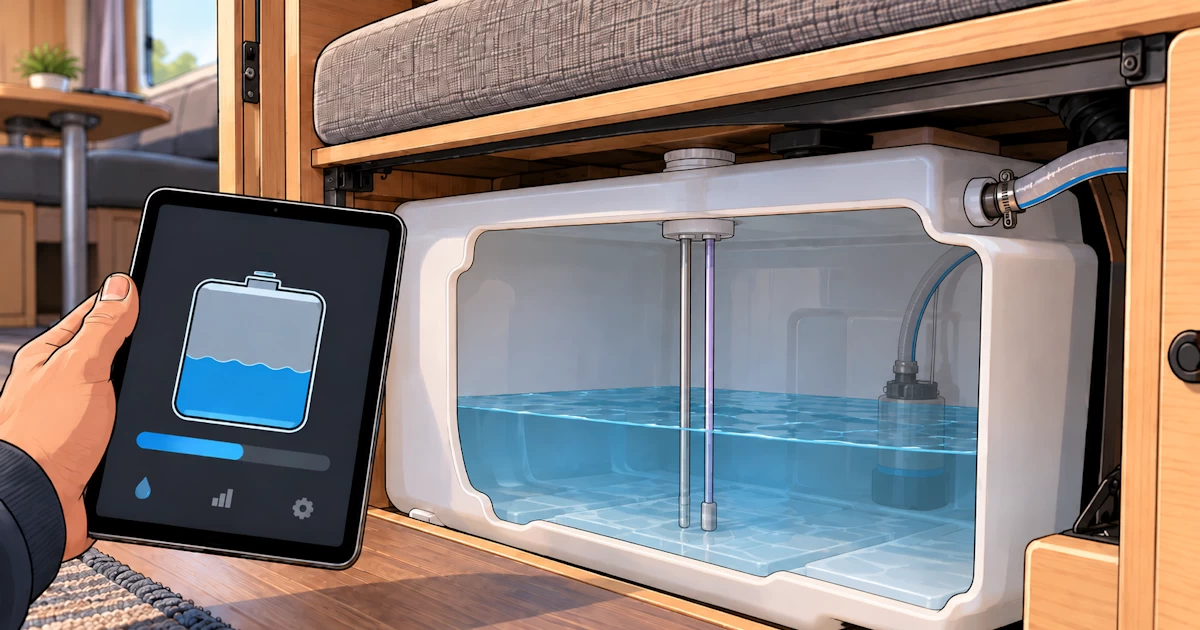
Ein Blick auf das Camper-Dashboard soll ausreichen, um den Wasserstand einzuschätzen. Vor einer Abfahrt oder einem längeren Aufenthalt ohne Versorgungsmöglichkeit ist das praktisch. Außerdem möchte ich eine Meldung erhalten, wenn der Pegel unter einen selbst festgelegten Wert fällt.
Zunächst steht eine nachvollziehbare Pegelanzeige im Vordergrund. Eine Literanzeige lässt sich mit mehreren bekannten Füllmengen ergänzen. Das ist besonders bei Tanks mit Einbuchtungen hilfreich. Wie du diese zusätzliche Kalibrierung durchführst, zeige ich weiter unten.
Der E-Trailer Waterlevel Sensor im Überblick
Aufbau und Funktionsweise
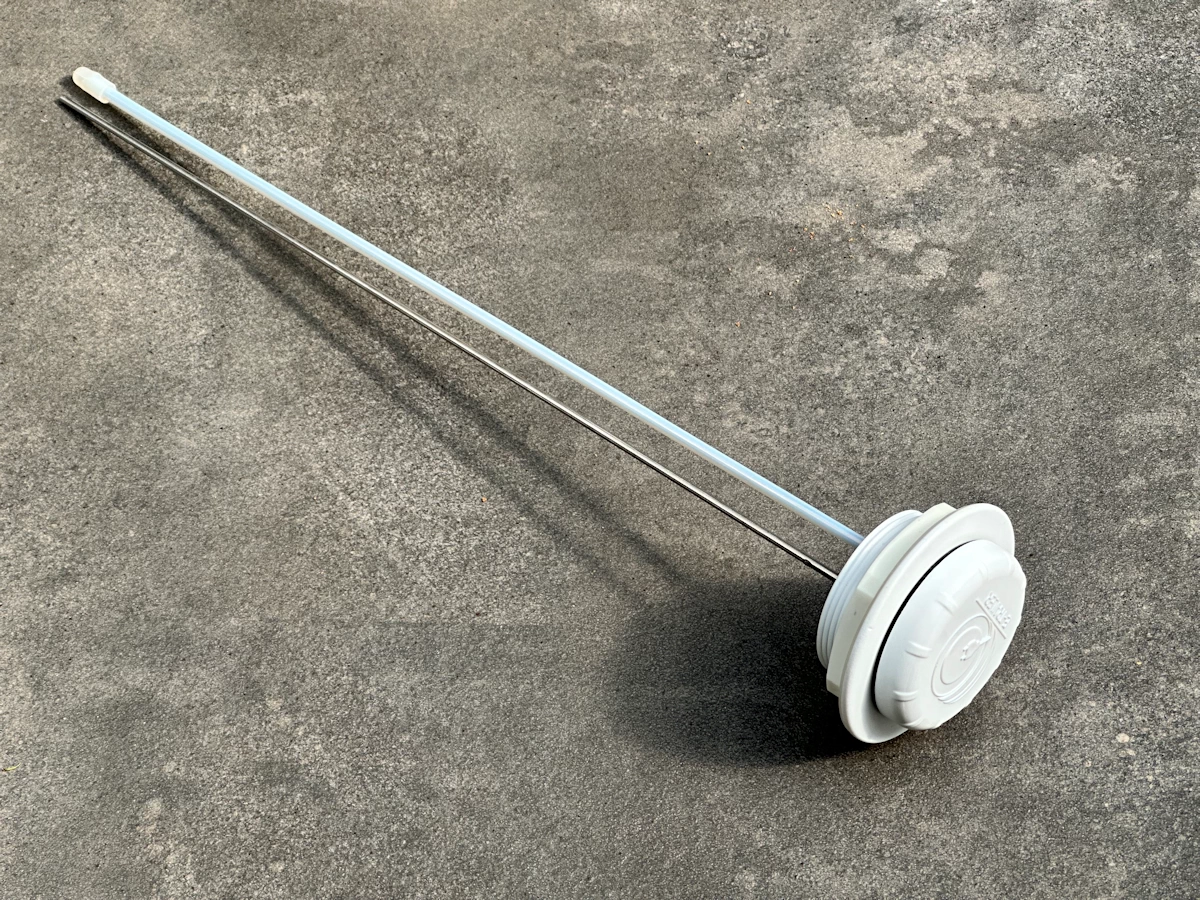
Der Sensorkopf sitzt oben am Tank, während die Messstäbe in das Wasser hineinragen. Der batteriebetriebene Sensor übermittelt seine Daten per Bluetooth. E-Trailer beschreibt Varianten mit CR2032- und CR2450-Batterie; prüfe vor einem Batteriewechsel die Ausführung deines Geräts.
Laut Herstellerangaben erfolgt die Übertragung im normalen Betrieb einmal pro Minute, beim Befüllen oder schnellen Entleeren häufiger. Für die ersten Empfangstests solltest du deshalb mehrere Minuten einplanen.
Für diesen Aufbau verwenden wir den drahtlosen E-Waterlevel. Der Einbau und das Anpassen der Stäbe werden weiter unten Schritt für Schritt beschrieben. Zunächst richten wir den ESP32 ein und prüfen, ob er den Sensor empfängt.
Benötigte Hardware
E-Trailer E-Waterlevel
Der E-Trailer E-Waterlevel* (Werbung) erfasst den Wasserstand über zwei Messstäbe im Tank. Der batteriebetriebene Sensor überträgt seine Messwerte per Bluetooth an den ESP32, der sie über ESPHome in Home Assistant bereitstellt. Zwischen Sensor und ESP32 ist keine Kabelverbindung erforderlich. Für die hier beschriebene Einbindung in Home Assistant benötigst du keine E-Trailer-Basisstation (E-Connect beziehungsweise Starterpaket Basic oder Plus): Der ESP32 empfängt die Sensordaten direkt per Bluetooth. Die Messstäbe werden nach Herstellervorgaben an die Tanktiefe angepasst.
ESP32 NodeMCU Development Board
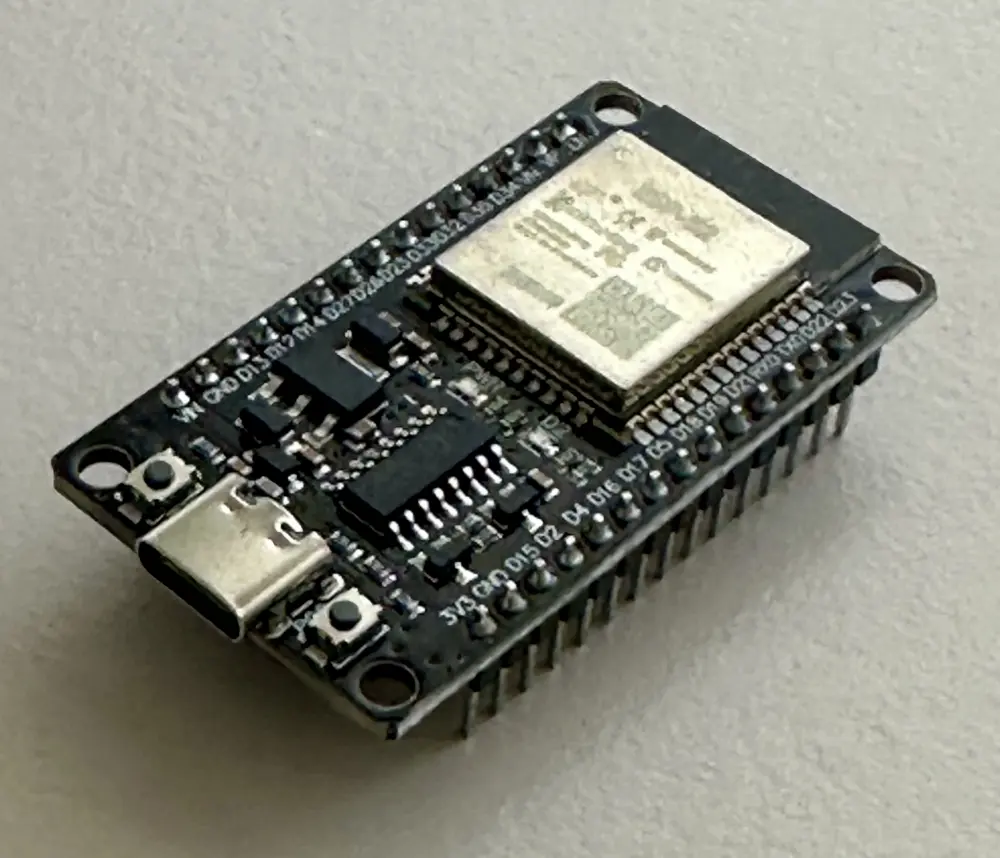
Als Empfänger verwenden wir das ESP32 NodeMCU Development Board* (Werbung), das ich auch in meiner ESP32-Grundlagenanleitung nutze. Es empfängt die Bluetooth-Daten des E-Waterlevel und überträgt die Messwerte über WLAN an Home Assistant.
Versorge das Board über seinen USB-C-Anschluss mit Strom. Zwischen Sensor und ESP32 ist keine Kabelverbindung nötig.
So gelangen die Messwerte zu Home Assistant
Wir verwenden meinen Fork homelab3d-de/esphome-ewaterlevel. Er basiert auf dem Projekt von Fabian Schmidt und enthält die Anpassungen für unseren Aufbau mit ESPHome. Die externe Komponente läuft auf dem ESP32, erkennt passende Bluetooth-Sendepakete und erzeugt daraus Sensorwerte. Home Assistant erhält sie über die ESPHome-Verbindung im lokalen Netzwerk.
E-Waterlevel → Bluetooth → ESP32 mit ESPHome → WLAN → Home Assistant
Die Komponente ewaterlevel_ble wertet die Sensordaten direkt auf dem ESP32 aus. Das Projekt sieht dafür kein E-Trailer-Gateway vor.
Den E-Waterlevel mit ESPHome auslesen
1. ESP32 einrichten
Bereite das Board wie im Beitrag ESP32 mit ESPHome in Home Assistant einrichten vor. Dort findest du die Installation von ESPHome, das Flashen, die WLAN-Einrichtung und die Einbindung in Home Assistant. Sobald das Board im ESPHome Device Builder erreichbar ist, geht es hier mit dem Sensor weiter.
2. Die Erweiterung direkt aus GitHub einbinden
Öffne den ESPHome Device Builder und klicke bei deinem ESP32 auf Bearbeiten. Ergänze die folgenden Abschnitte in deiner bestehenden YAML-Datei. ESPHome lädt die Erweiterung beim Prüfen und Erstellen der Firmware automatisch aus meinem GitHub-Repository.
Falls external_components oder esp32_ble_tracker bereits vorhanden sind, passe den bestehenden Abschnitt an. Jeder dieser Abschnitte darf nur einmal vorkommen.
external_components:
  - source: github://homelab3d-de/esphome-ewaterlevel@main
    components: [ewaterlevel_ble]

esp32_ble_tracker:
  scan_parameters:
    interval: 10ms
    window: 10ms
    active: false

ewaterlevel_ble:
Die Angabe unter source legt fest, aus welchem Repository ESPHome die Erweiterung lädt. Der letzte Eintrag ewaterlevel_ble: aktiviert die Sensorsuche und bleibt zunächst ohne weitere Angaben.
3. Die Änderung installieren und den Sensor finden
- Klicke auf Speichern und wähle im Gerätemenü Validieren.
- Wähle anschließend Installieren → Drahtlos. Warte, bis die Übertragung abgeschlossen ist und der ESP32 neu gestartet hat.
- Öffne den Batteriedeckel des E-Waterlevel und entferne gegebenenfalls die Isolierlasche. Schließe den Deckel wieder, ohne ihn zu überdrehen.
- Lege den Sensor zunächst in die Nähe des ESP32 und öffne beim Board Protokolle.
- Warte mehrere Minuten und suche nach
E-Waterlevel SENSOR FOUND. Dahinter steht die Bluetooth-Adresse deines Sensors.
Beispielausgabe bei erkanntem Sensor mit trockenen Messstäben:
[10:40:15.056][I][ewaterlevel_ble:064]: E-Waterlevel SENSOR FOUND: 88:BA:74:21:60:4C
[10:40:15.056][D][ewaterlevel_ble:069]: [88:BA:74:21:60:4C] HW: V3.0 SW: V1.0, ShortPin: 0.0cm, LongPin: 37.5cm
[10:40:15.056][D][ewaterlevel_ble:072]: [88:BA:74:21:60:4C] State_A: 01, State_B: 14, State_C: 00
[10:40:15.056][I][ewaterlevel_ble:075]: [88:BA:74:21:60:4C] Time: 197.26, Bat: 3.092V, Value: 0.000
[10:40:15.071][I][ewaterlevel_ble:077]: [88:BA:74:21:60:4C] Waterlevel: 0.0cm, Percentage: 0.0%
Die Adresse besteht aus sechs zweistelligen Gruppen, beispielsweise AA:BB:CC:DD:EE:FF. Kopiere sie für den nächsten Schritt. Verwende die Adresse aus der gefundenen Sensorzeile, nicht die Adresse des ESP32. Bei mehreren E-Waterlevel-Sensoren aktiviere für die Zuordnung jeweils nur einen.
Den Wassertank vorbereiten und die Messstäbe anpassen
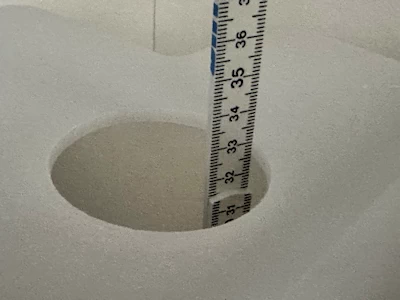
Miss vor dem Einbau die Tanktiefe am vorgesehenen Montageort. In meinem Beispiel sind es 33 cm. Dieses Maß benötigst du zum Anpassen der Messstäbe nach den Herstellervorgaben. Für die spätere Kalibrierung in ESPHome musst du die Tanktiefe nicht eintragen.
Für das Herstellen der Öffnung, das Kürzen der Messstäbe und die Montage mit Dichtung und Mutter halte dich an das Produkthandbuch von E-Trailer. Dort findest du die Vorgaben passend zum Sensor.
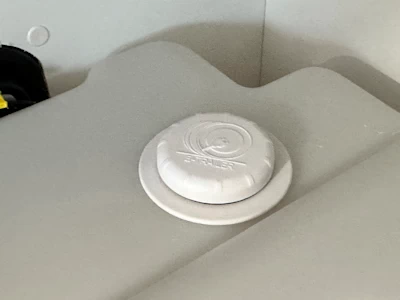
Die anschließende Kalibrierung erfolgt mit dem Sensor in seiner endgültigen Position im Tank. Für die hier gezeigte Prozentanzeige benötigen wir die Rohwerte bei leerem und vollem Tank.
Den E-Waterlevel kalibrieren
Wir kalibrieren den Sensor in seiner endgültigen Einbauposition im Tank. Als oberen Messpunkt verwenden wir den normalen maximalen Füllstand, beispielsweise die durch den Überlauf begrenzte Wasserhöhe. Dieser Punkt entspricht später 100 %. Richte den Wohnwagen vor der Kalibrierung waagerecht aus. Für die Kalibrierung lesen wir zunächst den Rohwert aus und ordnen ihm anschließend den Füllstand zu. Bei einem annähernd gleichmäßig geformten Tank reichen „Leer“ und „Voll“ als Bezugspunkte. Bei einem unregelmäßigen Tank ergänzen wir während derselben Befüllung etwa drei Zwischenpunkte, wie im folgenden Abschnitt beschrieben.
1. Den Rohwert anzeigen lassen
Öffne die YAML-Datei deines ESP32. Entferne den alleinstehenden Eintrag ewaterlevel_ble: aus der Suchkonfiguration und füge stattdessen den folgenden Abschnitt ein. Ersetze die Beispieladresse durch die zuvor gefundene Adresse deines Sensors.
sensor:
  - platform: ewaterlevel_ble
    mac_address: "AA:BB:CC:DD:EE:FF"
    value:
      name: "Rohwert"
    battery_voltage:
      name: "Batteriespannung"
external_components: und esp32_ble_tracker: bleiben unverändert. Gibt es bereits einen sensor:-Abschnitt, ergänze darin nur den Eintrag ab - platform: ewaterlevel_ble.
Wähle Speichern → Installieren → Drahtlos und öffne danach Protokolle. Achte auf Zeilen mit deiner Sensoradresse und dem Wort Value. Die Zahl dahinter ist der benötigte Rohwert. Verwende noch nicht die eventuell ebenfalls angezeigten Zentimeter- oder Prozentwerte.
Vor dem Befüllen sieht die Ausgabe bei trockenen Messstäben beispielsweise so aus:
[10:40:15.056][D][ewaterlevel_ble:069]: [88:BA:74:21:60:4C] HW: V3.0 SW: V1.0, ShortPin: 0.0cm, LongPin: 37.5cm
[10:58:07.016][D][ewaterlevel_ble:072]: [88:BA:74:21:60:4C] State_A: 01, State_B: 14, State_C: 00
[10:58:07.016][I][ewaterlevel_ble:075]: [88:BA:74:21:60:4C] Time: 197.26, Bat: 3.092V, Value: 0.000
[10:58:07.031][I][ewaterlevel_ble:077]: [88:BA:74:21:60:4C] Waterlevel: 0.0cm, Percentage: 0.0%
[10:58:07.140][S][sensor]: 'Rohwert' >> 0.000
[10:58:07.141][S][sensor]: 'Batteriespannung' >> 3.092 V
Für die Kalibrierung benötigen wir den Wert hinter Value. Er erscheint zusätzlich als „Rohwert“. Die Zentimeter- und Prozentangaben in diesen Protokollzeilen stammen aus der bisherigen Höhenberechnung der Komponente. Für unsere direkte Zuordnung verwenden wir ausschließlich den Rohwert. In meinem leeren Tank betrug er 0.000.
2. „Leer“ und „Voll“ aufnehmen
- Entleere den Tank und notiere den Rohwert als Bezugspunkt für „Leer“ (0 %).
- Fülle den Tank bis zum normalen maximalen Füllstand. Berücksichtige dabei den Überlauf und verschließe ihn nicht.
- Lasse das Wasser zur Ruhe kommen und notiere den Rohwert als Bezugspunkt für „Voll“ (100 %).
Ein gültiger Messwert bei leerem Tank wird als 0 % angezeigt. Kleine Restmengen unterhalb der Messstäbe kann der Sensor dabei nicht vom leeren Tank unterscheiden.
3. Die beiden Werte in ESPHome eintragen
Ersetze den bisherigen E-Waterlevel-Eintrag unter sensor: durch diese Vorlage einschließlich des neuen copy-Sensors. Andere Sensoren bleiben erhalten. Passe die Bluetooth-Adresse an. Unter datapoints stehen links die gemessenen Rohwerte, rechts die zugehörigen Prozentwerte. 0.0 und 125.0 sind Beispiele und müssen durch deine Leer- und Vollwerte ersetzt werden.
sensor:
  - platform: ewaterlevel_ble
    mac_address: "AA:BB:CC:DD:EE:FF"
    value:
      id: waterlevel_rohwert
      name: "Rohwert"
      filters:
        - timeout: 5min
    battery_voltage:
      name: "Batteriespannung"
      filters:
        - timeout: 5min
    battery_level:
      name: "Batterie"
      filters:
        - timeout: 5min

  - platform: copy
    source_id: waterlevel_rohwert
    id: wasserpegel
    name: "Wasserpegel"
    unit_of_measurement: "%"
    device_class: ""
    state_class: measurement
    entity_category: ""
    accuracy_decimals: 0
    filters:
      - calibrate_linear:
          method: exact
          datapoints:
            - 0.0 -> 0.0
            - 125.0 -> 100.0
      - lambda: |-
          if (!std::isfinite(x)) return NAN;
          return x < 0.0f ? 0.0f : (x > 100.0f ? 100.0f : x);
Schreibe Nachkommastellen mit einem Punkt. Der Rohwert bei vollem Tank muss größer sein als der bei leerem Tank. Der neue Sensor „Wasserpegel“ berechnet daraus eine Anzeige von 0 bis 100 %. Die bisherigen Einstellungen min_value, max_value, length, full_height, height und level werden für diese Zuordnung nicht benötigt.
Die Einträge timeout: 5min sorgen dafür, dass bei ausbleibenden Sensordaten nach fünf Minuten „Unbekannt“ angezeigt wird. Das gilt auch für den daraus berechneten Wasserpegel. Ein gültiger Leerwert bleibt dagegen 0 %.
Wähle Speichern → Validieren und anschließend Installieren → Drahtlos. Öffne danach den Sensor „Wasserpegel“ in Home Assistant. Beim normalen maximalen Füllstand sollte er ungefähr 100 % anzeigen. Für Tanks mit annähernd gleichbleibender waagerechter Querschnittsfläche ist diese Zuordnung eine einfache Näherung für den Wasserinhalt.
Unregelmäßige Tanks: drei Zwischenpunkte ergänzen
Bei Einbuchtungen oder schrägen Wänden verändert sich die Wassermenge pro Zentimeter Wasserhöhe. Ergänze deshalb während derselben Befüllung ungefähr drei bekannte Zwischenmengen. So erhalten wir mit insgesamt etwa fünf Messpunkten eine Näherung in Litern und Prozent.
Die Wassermengen notieren
- Beginne mit einem entleerten Tank und waagerecht stehendem Camper. Notiere den Rohwert für „Leer“.
- Fülle bekannte Mengen ein, bei einem Tank mit etwa 40 Litern beispielsweise insgesamt 10, 20 und 30 Liter. Für größere Tanks wählst du entsprechend größere Schritte.
- Lasse das Wasser nach jeder Zugabe zur Ruhe kommen und notiere den Rohwert zusammen mit der gesamten eingefüllten Wassermenge.
- Erfasse zum Schluss den Rohwert und die tatsächlich enthaltene Gesamtmenge beim normalen maximalen Füllstand. Übergelaufenes Wasser zählt nicht zum Tankinhalt.
Die Messpunkte eintragen
Die folgende Tabelle enthält erfundene Beispieldaten für einen Tank mit 40 Litern maximaler Füllmenge. Ersetze alle Zahlenpaare durch deine eigenen Messungen:
| Rohwert | Wassermenge |
|---|---|
| 0 | 0 Liter |
| 30 | 10 Liter |
| 55 | 20 Liter |
| 85 | 30 Liter |
| 125 | 40 Liter |
Behalte den E-Waterlevel-Eintrag mit Rohwert und Batterieangaben. Ersetze nur den zuvor angelegten copy-Sensor „Wasserpegel“ durch die folgenden beiden Einträge unter dem bestehenden sensor:-Abschnitt. Lege keinen zweiten sensor:-Abschnitt an.
  - platform: copy
    source_id: waterlevel_rohwert
    id: wasserinhalt_liter
    name: "Wasserinhalt Liter"
    unit_of_measurement: L
    device_class: volume_storage
    state_class: measurement
    entity_category: ""
    accuracy_decimals: 0
    filters:
      - calibrate_linear:
          method: exact
          datapoints:
            - 0.0 -> 0.0
            - 30.0 -> 10.0
            - 55.0 -> 20.0
            - 85.0 -> 30.0
            - 125.0 -> 40.0
      - lambda: |-
          if (!std::isfinite(x)) return NAN;
          return x < 0.0f ? 0.0f : (x > 40.0f ? 40.0f : x);

  - platform: copy
    source_id: wasserinhalt_liter
    id: wasserpegel
    name: "Wasserpegel"
    unit_of_measurement: "%"
    device_class: ""
    state_class: measurement
    entity_category: ""
    accuracy_decimals: 0
    filters:
      - lambda: return x * 100.0f / 40.0f;
Passe die Zahlenpaare unter datapoints an. Ersetze außerdem alle drei Angaben 40.0f in den Rechenzeilen durch die tatsächliche volle Wassermenge. Das angehängte f bleibt stehen.
ESPHome berechnet Zwischenwerte jeweils zwischen zwei benachbarten Messpunkten. So wird die Tankform näherungsweise berücksichtigt. Der leere Tank entspricht 0 Litern und 0 %, der normale Vollstand der erfassten Gesamtmenge und 100 %. Fehlende Sensordaten bleiben „Unbekannt“.
Wähle Speichern → Validieren und anschließend Installieren → Drahtlos. „Wasserpegel“ zeigt nun den angenäherten Anteil des Wasserinhalts an. Zusätzlich steht „Wasserinhalt Liter“ zur Verfügung. Für Dashboard und Benachrichtigung verwendest du weiterhin „Wasserpegel“.
Die Messwerte in Home Assistant öffnen
- Öffne Einstellungen → Geräte & Dienste → ESPHome.
- Wähle den ESP32 aus, den du über die Grundlagenanleitung eingebunden hast. Die neuen Messwerte gehören zu diesem Gerät.
- Öffne den Sensor Wasserpegel. Über das Zahnrad gelangst du zu seinen Einstellungen.
- Kopiere die Entitäts-ID. Du benötigst sie für die Dashboard-Karte und die Benachrichtigung.
Fehlt das Board in Home Assistant, hole den Abschnitt zur Einbindung aus der ESP32-Anleitung nach. Ein im Device Builder angezeigtes Board ist nicht automatisch bereits als Gerät in Home Assistant eingerichtet.
Die Konfiguration stellt Wasserpegel, Batteriespannung, einen geschätzten Batteriestand und den Rohwert bereit. Mit den zusätzlichen Messpunkten kommt der Wasserinhalt in Litern hinzu. Batteriespannung und Rohwert findest du gegebenenfalls im Diagnosebereich der Geräteseite.
In den folgenden Beispielen steht sensor.camper_waterlevel_wasserpegel als Platzhalter. Ersetze ihn jeweils durch deine kopierte Entitäts-ID. Dein Gerätename kann zu einer anderen ID führen.
Den Wasserstand im Dashboard anzeigen
Öffne ein bearbeitbares Dashboard und wähle Dashboard bearbeiten → Karte hinzufügen → Manuell. Kopiere diese Konfiguration in den Editor und ersetze die Entitäts-ID:
type: gauge
entity: sensor.camper_waterlevel_wasserpegel
name: Frischwasser
unit: "%"
min: 0
max: 100
needle: true
severity:
  red: 0
  yellow: 20
  green: 40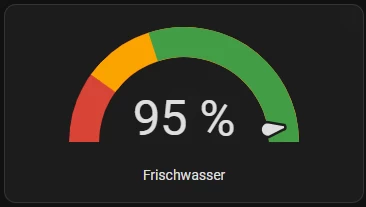
Die Anzeige zeigt niedrige Werte rot, ab 20 Prozent gelb und ab 40 Prozent grün. Diese Schwellen sind frei gewählte Startwerte. Passe sie nach dem Test an deinen Tank und deinen Bedarf an.
Beobachte parallel Wasserpegel und Rohwert auf der Geräteseite. Ändert sich der Rohwert beim Befüllen, die Prozentanzeige aber nicht sinnvoll, liegt das Problem eher in der Kalibrierung als im Dashboard.
Bei niedrigem Wasserstand benachrichtigen
Für die Pegelwarnung verwenden wir eine Meldung innerhalb von Home Assistant. Öffne Einstellungen → Automatisierungen & Szenen, wähle Automatisierung erstellen → Neue Automatisierung erstellen und wechsle über das Menü zu In YAML bearbeiten. Ersetze den Inhalt durch dieses Beispiel und passe die Entitäts-ID an beiden Stellen an:
alias: Camper Wasserpegel niedrig
description: Meldung nach zwei Minuten unter 20 Prozent Pegel
triggers:
  - trigger: numeric_state
    entity_id: sensor.camper_waterlevel_wasserpegel
    below: 20
    for: "00:02:00"
conditions: []
actions:
  - action: persistent_notification.create
    data:
      notification_id: camper_wasserpegel_niedrig
      title: Wasservorrat im Camper prüfen
      message: >-
        Der Wasserpegel liegt seit zwei Minuten unter 20 Prozent.
        Aktueller Pegel:
        {{ states('sensor.camper_waterlevel_wasserpegel') }} %.
mode: single
Speichere und aktiviere die Automation. Über Aktionen ausführen kannst du zunächst die Benachrichtigung testen. Das prüft nur die Aktion. Für den vollständigen Ablauf muss ein gültiger Messwert von mindestens 20 Prozent auf unter 20 Prozent wechseln und dort zwei Minuten bleiben.
Die Benachrichtigung erscheint in der Home-Assistant-Oberfläche. Sie ist keine Push-Nachricht auf das Smartphone. Eine mobile Benachrichtigung kann nach erfolgreichem Grundtest als zusätzliche Aktion eingerichtet werden.
Weitere ESP32- und ESPHome-Praxisprojekte
Aufbauend auf der ESP32-Ersteinrichtung können zahlreiche weitere Sensoren und Hardware-Komponenten mit ESPHome in Home Assistant eingebunden werden.

RGB-LED-Module über ein Expansion Board anschließen und individuelle Lichteffekte mit ESPHome erstellen.
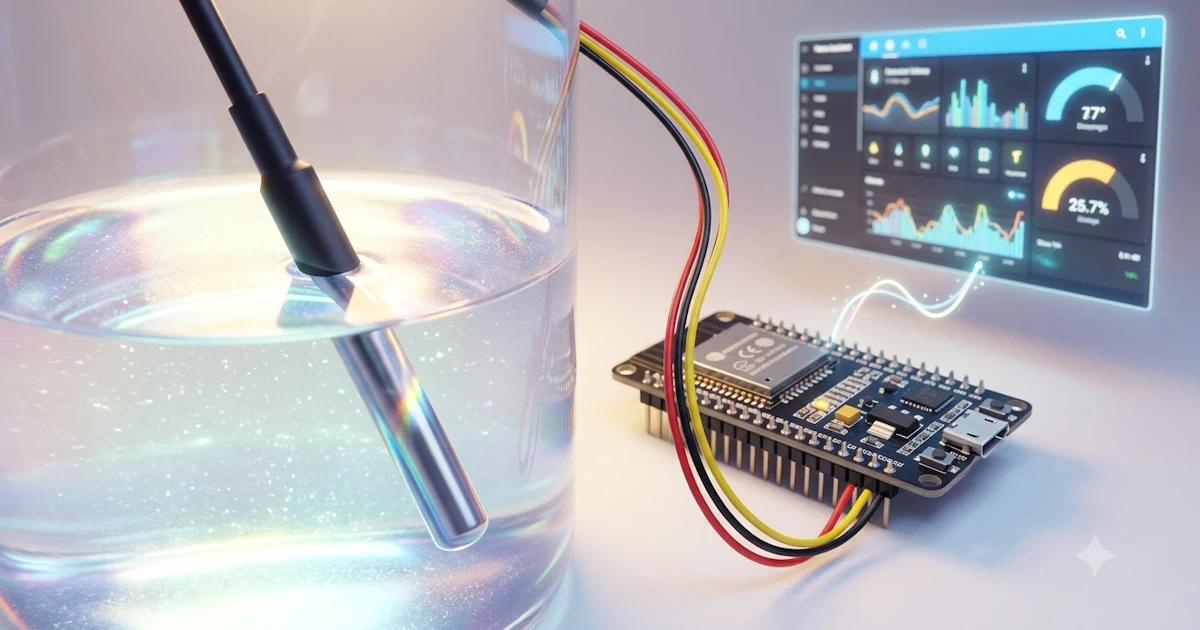
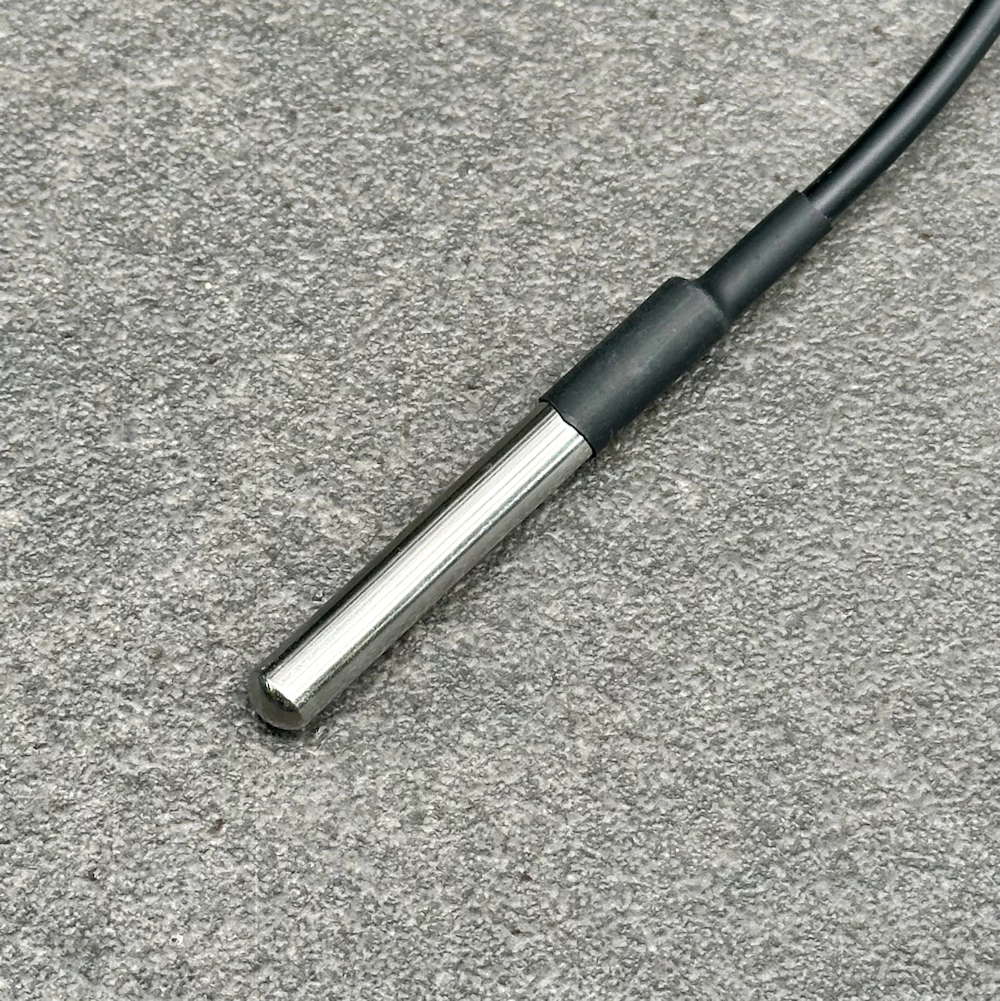
Temperaturen mit wasserdichten DS18B20-Sensoren messen und mehrere Fühler über den 1-Wire-Bus mit ESPHome auslesen.
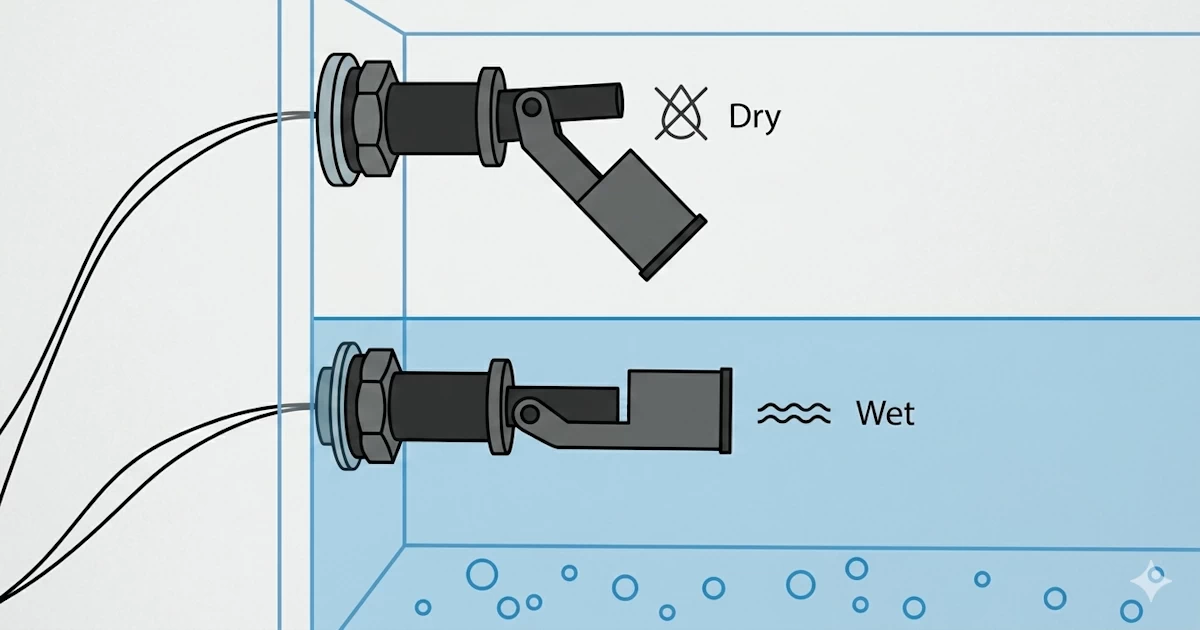
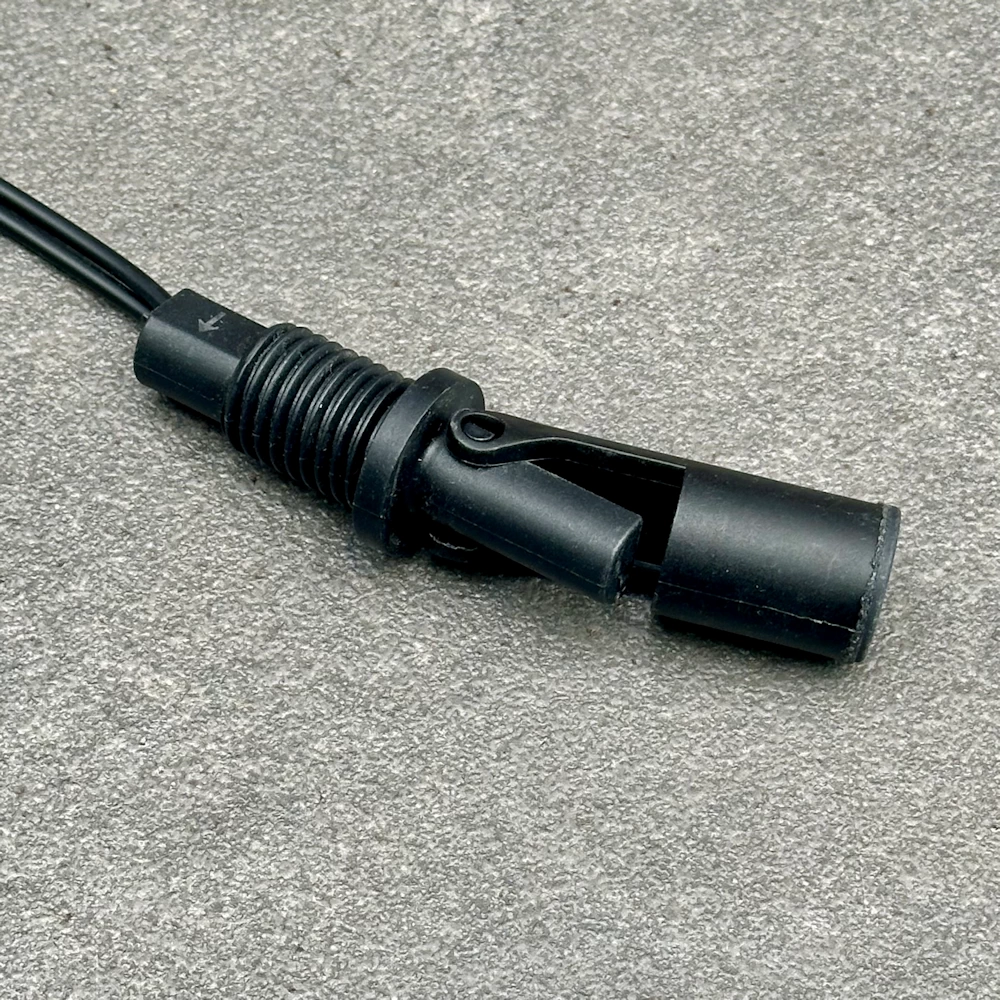
Wasserstände mit Schwimmschaltern und ESPHome überwachen, Min/Max-Grenzen erkennen und Störungen durch Wellen herausfiltern.
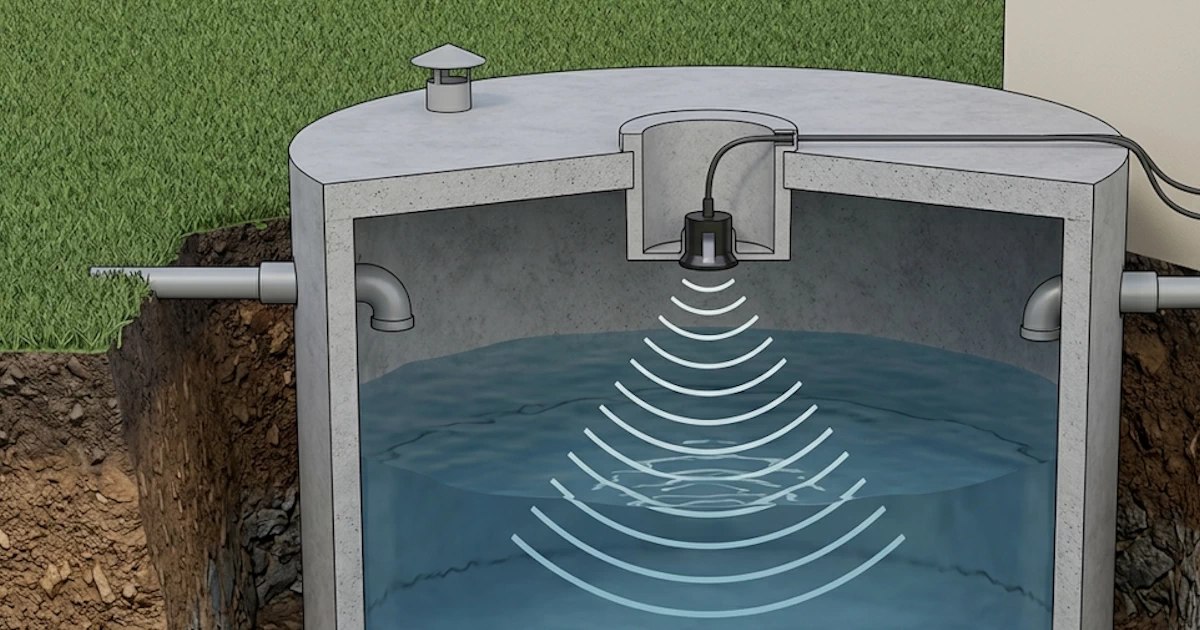
Den wasserdichten Ultraschallsensor JSN-SR04T am ESP32 anschließen und Entfernungen mit ESPHome messen.

Das GPS-Modul BE-220 mit ESPHome auslesen und den Standort in Home Assistant anzeigen.