Home Assistant auf dem Raspberry Pi: Installation auf NVMe-SSD oder SD
Die Wahl geeigneter Hardware und eines zuverlässigen Speichermediums trägt zu einem stabilen Home-Assistant-System bei. Raspberry-Pi-Systeme sind dafür eine verbreitete Plattform. Dieser Leitfaden beschreibt die Installation von Home Assistant OS auf einer SD-Karte oder SSD sowie die dafür erforderlichen Vorbereitungen.
Hardware-Analyse: Die Wahl des Raspberry Pi
Nicht jeder Raspberry Pi eignet sich gleichermaßen für den dauerhaften Betrieb als Smart-Home-Zentrale. Die Anforderungen steigen mit der Anzahl der Integrationen, Kameras und Automatisierungen.
Empfohlene Modelle
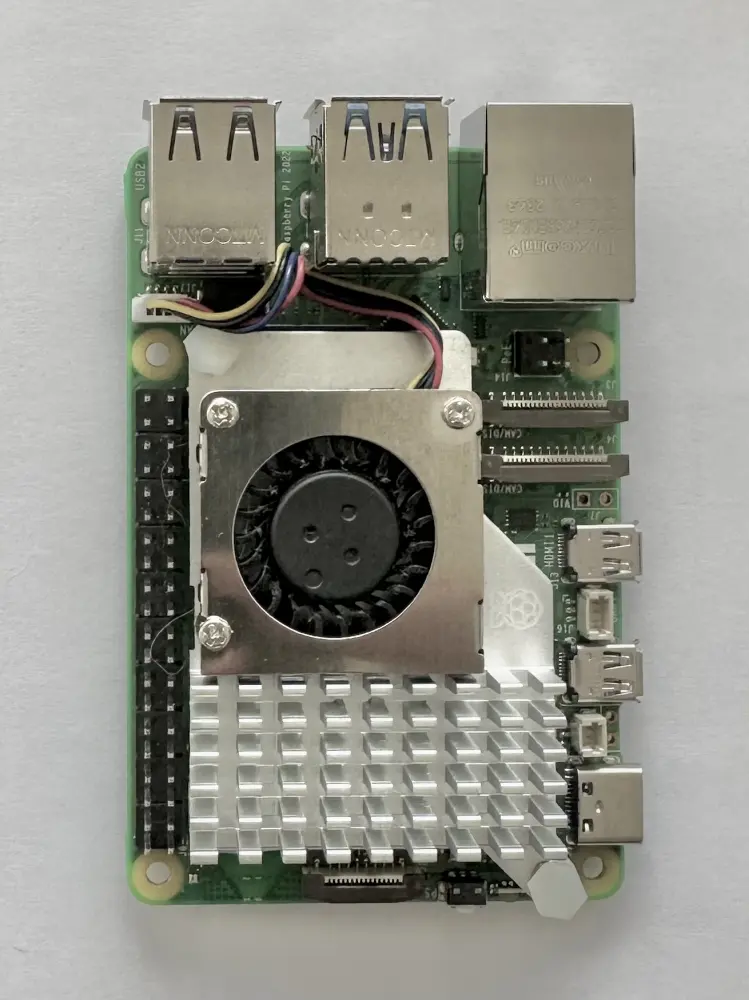
- Raspberry Pi 5* (Werbung): Das derzeit leistungsstärkste reguläre Raspberry-Pi-Modell und dank PCIe-Schnittstelle besonders für eine direkt angebundene NVMe-SSD geeignet.
Empfohlener RAM: 4 GB reichen für die meisten Home-Assistant-Installationen aus. Mehr Arbeitsspeicher kann bei speicherintensiven Apps oder zusätzlichen Diensten sinnvoll sein. - Raspberry Pi 4* (Werbung): Für viele private Home-Assistant-Installationen weiterhin ausreichend. SSDs werden bei diesem Modell über USB 3.0 angebunden.
Empfohlener RAM: 4 GB sind für viele Installationen ausreichend. Ob mehr Speicher benötigt wird, hängt von den verwendeten Apps und zusätzlichen Diensten ab.
Nicht empfohlene Modelle
- Raspberry Pi 3 und älter: Ältere Modelle bieten weniger Leistungsreserven und sind für eine Neuinstallation mit vielen Integrationen oder Apps nur eingeschränkt empfehlenswert.
- Raspberry Pi Zero Serie: Wegen der begrenzten Rechenleistung und Ausstattung ist die Zero-Serie als zentrale Home-Assistant-Installation nicht zu empfehlen.
Auswahl des Speichermediums
Die Zuverlässigkeit von Home Assistant steht und fällt mit dem Speichermedium. Obwohl die Installation auf einer SD-Karte der einfachste Weg ist, ergeben sich aus dem Dauerbetrieb spezifische Herausforderungen.
SD-Karte: Der Einstieg mit Einschränkungen
SD-Karten besitzen nur eine begrenzte Anzahl möglicher Schreibzyklen. Die regelmäßigen Schreibzugriffe von Home Assistant können deshalb langfristig zu Verschleiß führen. Wenn du keine SSD nutzen möchtest, ist eine hochwertige A2- oder Endurance-Karte empfehlenswert (z. B. eine SanDisk High Endurance* (Werbung) oder Samsung PRO Endurance* (Werbung)). Unabhängig vom Speichermedium solltest du regelmäßig Home-Assistant-Backups erstellen und zusätzlich auf einem anderen System speichern.
SSD: Höhere Leistung und Belastbarkeit
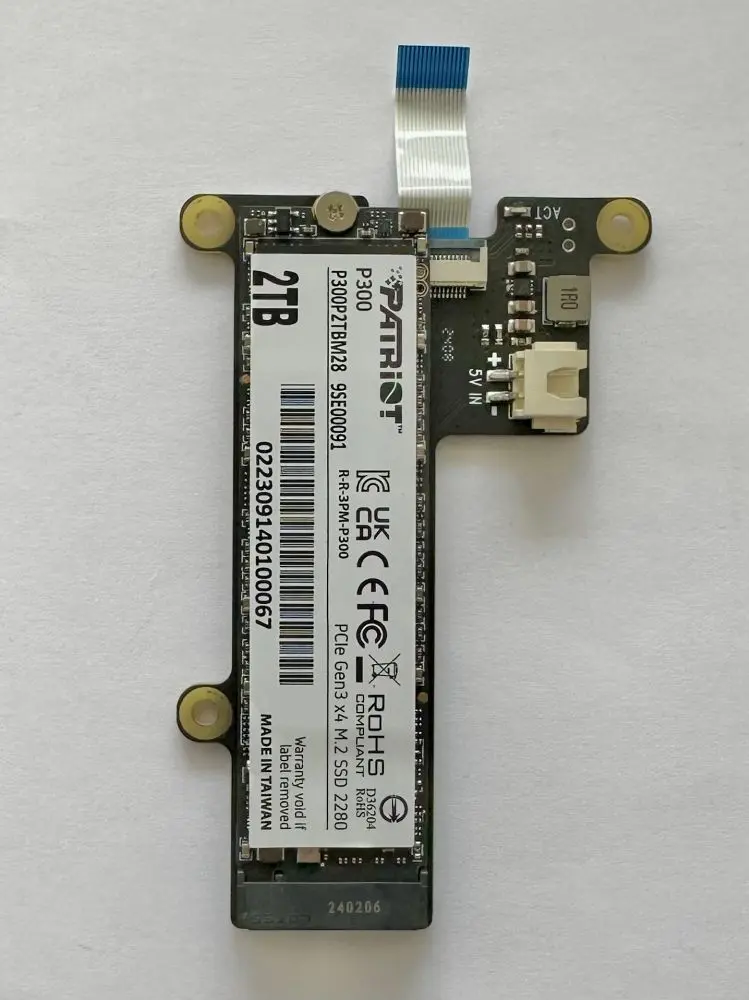
Für produktive Umgebungen ist der Betrieb über ein NVMe-Laufwerk vorzuziehen. Hier gibt es zwei Ansätze:
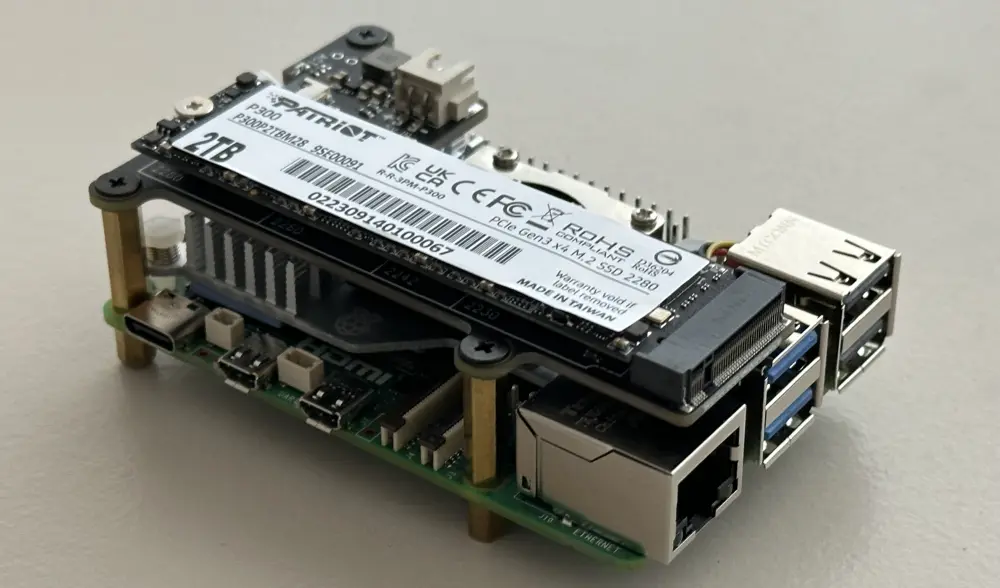
- NVMe-HAT* (Werbung) (für Pi 5): Das Laufwerk wird über die PCIe-Schnittstelle angebunden. Dadurch entfällt ein externes USB-Gehäuse und die SSD lässt sich kompakt mit dem Raspberry Pi montieren. Achte darauf, dass HAT, SSD, Gehäuse und Kühlung zueinander passen.
- NVMe-zu-USB-Gehäuse* (Werbung): Eine gute Alternative, wenn kein HAT genutzt werden kann oder soll. Die Anbindung über USB 3.0 bietet für Home Assistant in der Regel ausreichend Leistung und kann insbesondere bei vielen Schreibzugriffen Vorteile gegenüber einer SD-Karte bieten.
Hardware-Voraussetzungen und Systemvorbereitung
Damit dein Home Assistant System vom ersten Moment an stabil läuft, muss die Hardware-Basis stimmen. Besonders die Kombination aus Stromversorgung und Kühlung ist bei leistungsstarken Systemen entscheidend.
Stromversorgung und Kühlung
Verwende ein für das jeweilige Raspberry-Pi-Modell ausreichend dimensioniertes Netzteil. Die offiziellen Netzteile sind dafür eine naheliegende Wahl – also das offizielle Raspberry Pi 5 Netzteil* (Werbung) oder das offizielle Raspberry Pi 4 Netzteil* (Werbung). Besonders bei angeschlossenen SSDs oder weiteren USB-Geräten kann eine unzureichende Stromversorgung zu Unterspannungswarnungen und instabilem Verhalten führen.
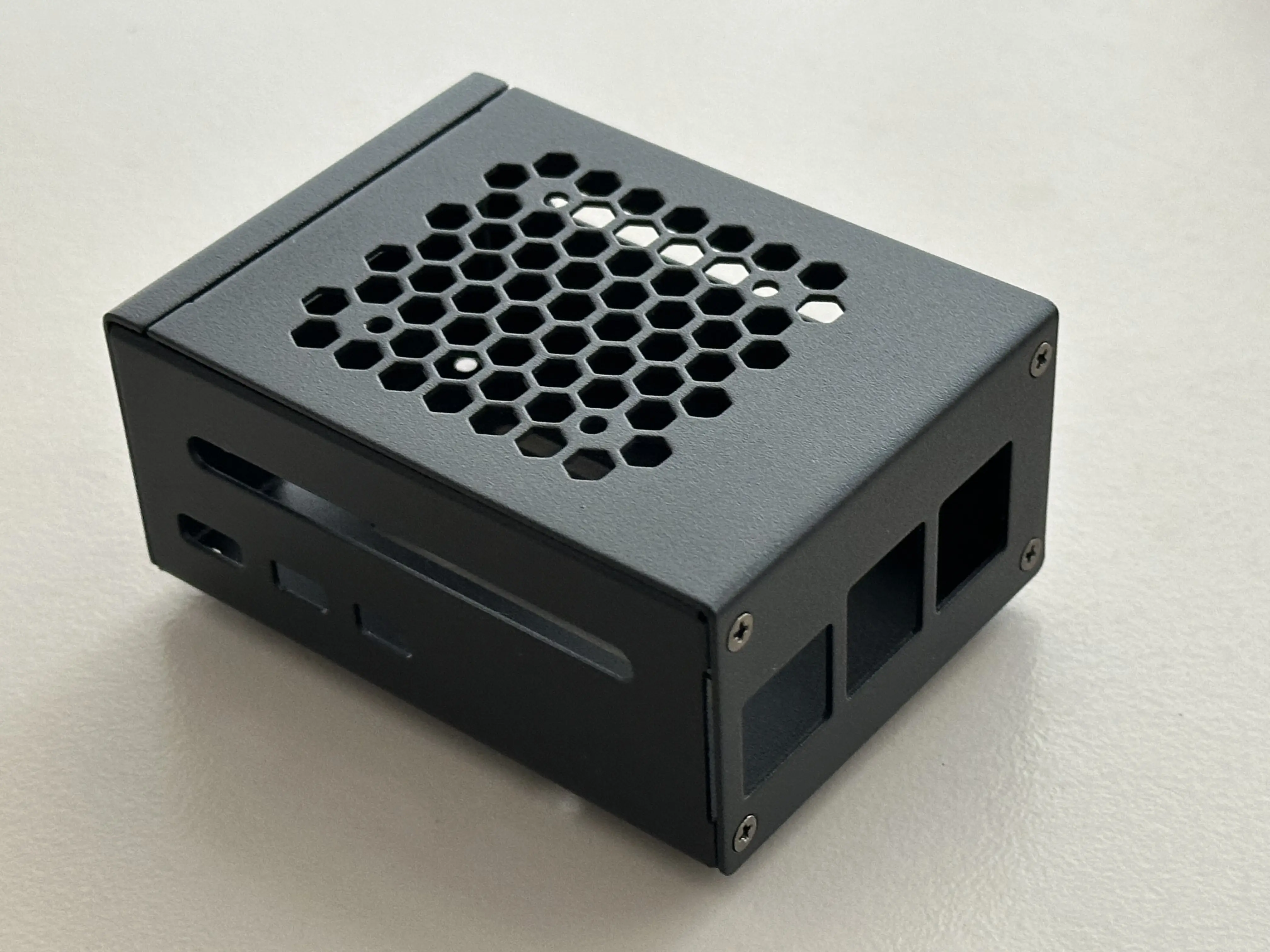
Eine geeignete Kühlung ist insbesondere beim Raspberry Pi 5 und bei dauerhaft hoher Last empfehlenswert. Je nach Gehäuse und Umgebungstemperatur kann eine passive Kühlung ausreichen; eine aktive Kühlung bietet zusätzliche Reserven. Tipp: Wer noch kein Gehäuse besitzt, dem kann ich ein Modell inkl. aktivem Kühler* (Werbung) zum Aufstecken empfehlen.
Notwendige Tools und Netzwerk
- Raspberry Pi Imager: Die offizielle Software zur Erstellung des Installationsmediums.
- Netzwerk: Für die Erstinstallation ist eine kabelgebundene Netzwerkverbindung vorgesehen. Auch im späteren Betrieb ist Ethernet meist zuverlässiger; Home Assistant kann nach der Einrichtung jedoch grundsätzlich auch per WLAN betrieben werden.
Die Installation: Der effiziente Weg
Je nachdem, für welches Speichermedium du dich entschieden hast, unterscheidet sich der Installationsweg.
Weg 1: Die klassische SD-Karten-Installation
Wenn du dich für eine robuste High Endurance SD-Karte entschieden hast, ist die Installation in wenigen Minuten erledigt.
- Stecke deine SD-Karte in den Kartenleser deines PCs oder Laptops.
- Öffne den Raspberry Pi Imager.
- Wähle dein Raspberry Pi Modell aus.
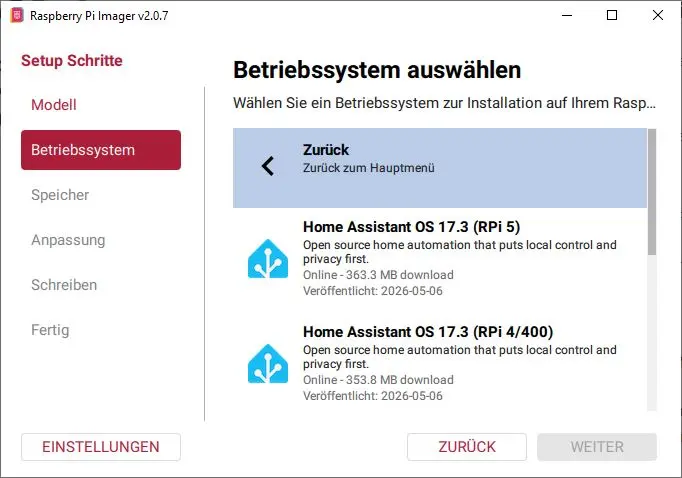
- Unter Betriebssystem wählst du:
Other specific-purpose OS>Home Assistant and home automation>Home Assistant OS. - Wähle deine SD-Karte als Zielmedium und klicke auf Weiter. Beachte, dass der Inhalt der ausgewählten Karte vollständig überschrieben wird.
- Nach dem Flashvorgang steckst du die Karte in den Raspberry Pi, schließt das LAN-Kabel an und startest den Pi. Anschließend wartest du, bis die Home-Assistant-Weboberfläche erreichbar ist, und führst dort die Ersteinrichtung durch.
Weg 2: Die NVMe-SSD-Installation
Um von einer NVMe-SSD booten zu können, muss der Raspberry Pi wissen, dass er nach dem Einschalten auf der PCIe-Schnittstelle oder am USB-Port nach einem System suchen soll. Dafür bringen wir zuerst die Firmware auf den neuesten Stand.
Schritt 2.1: Firmware-Update (EEPROM)
- Flashe ein normales Raspberry Pi OS (Lite) auf eine (alte) SD-Karte und boote den Pi davon.
- Unter Betriebssystem wählst du:
Raspberry Pi OS other>Raspberry Pi OS Lite. - Wähle deine SD-Karte als Zielmedium und klicke auf Weiter.
- Als Hostname kannst du
homeassistanteingeben. - Aktiviere bei den Einstellungen des Imagers direkt SSH und lege einen Benutzernamen sowie ein Passwort fest, um später netzwerkweit auf den Pi zugreifen zu können.
- Als Hostname kannst du
- Boote den Pi anschließend von dieser Karte. Hinweis: Der allererste Startvorgang kann einige Minuten dauern, da im Hintergrund das Dateisystem eingerichtet wird – hab hier also etwas Geduld, bis der Pi im Netzwerk auftaucht.
- Öffne das Terminal (z. B. via PuTTy) am PC mit
und aktualisiere zunächst Raspberry Pi OS und anschließend den EEPROM-Bootloader:
ssh benutzername@homeassistant.localsudo apt update sudo apt full-upgrade sudo rpi-eeprom-update -a - Prüfe die Ausgabe im Terminal. Wenn dort
BOOTLOADER: up to datesteht, ist kein weiteres Bootloader-Update erforderlich. Wurde ein Update installiert, starte den Raspberry Pi anschließend neu. - Öffne nach dem Neustart
sudo raspi-config. Wähle unterAdvanced Options>Boot Ordereine Bootreihenfolge, die NVMe beziehungsweise USB-Massenspeicher enthält. Welche Option benötigt wird, hängt davon ab, ob die SSD direkt über PCIe oder über USB angeschlossen ist.
Schritt 2.2: Home Assistant auf die SSD bringen
Je nachdem, wie deine Hardware aktuell aufgebaut ist, wählst du nun eine der beiden folgenden Optionen, um das Home Assistant OS (HAOS) auf deine NVMe-SSD zu schreiben.
-
Option A: Du nutzt ein NVMe-zu-USB-Gehäuse (Externe Lösung)
Schließe das Gehäuse einfach an deinen PC/Laptop an. Öffne den Raspberry Pi Imager, wähle das Home Assistant OS (wie bei Weg 1 beschrieben) und flashe es direkt auf die SSD im USB-Gehäuse. Danach steckst du die SSD an den USB-3.0-Port des Pi (SD-Karte vorher entfernen) und startest das System. -
Option B: Du nutzt einen NVMe-HAT (Direkt verbaut)
Wenn dein HAT samt SSD bereits fest auf dem Raspberry Pi montiert ist und du das System ohne Monitor („headless“) über SSH einrichtest, musst du für den Flash-Vorgang nichts auseinanderbauen. Wir streamen das Image direkt über das Terminal vom laufenden Pi OS auf die eingebaute SSD.-
SSD-Laufwerksnamen ermitteln: Gib im Terminal folgenden Befehl ein, um zu prüfen, unter welchem Namen der Pi deine SSD führt:
lsblkSuche in der Liste nach dem Haupteintrag deiner SSD, der meistens
Die lsblk-Übersicht im Terminal. nvme0n1heißt (erkennbar an der passenden Speichergröße, z. B. 1.9T). Der Pfad dorthin lautet entsprechend/dev/nvme0n1.
Wichtiger Hinweis: Nutze unbedingt den Hauptnamennvme0n1und nicht die Unterpartitionen wienvme0n1p1odernvme0n1p2. Home Assistant OS bringt ein eigenes, fertiges Partitionsschema mit und muss die gesamte physische SSD am Stück überschreiben, um später korrekt booten zu können. -
Image direkt auf die SSD streamen: Um immer die aktuellste Version von Home Assistant OS zu installieren, ermitteln wir die Versionsnummer kurz händisch und übergeben sie als Variable an das Terminal.
-
Öffne die offizielle Home Assistant GitHub Release-Seite und merke dir die oberste, aktuellste Versionsnummer (z. B.
17.3oder18.0). -
Erstelle nun im Terminal eine Variable mit genau dieser Versionsnummer (ersetze
17.3falls es eine neuere gibt) und drücke Enter:VERSION=17.3 -
Kopiere jetzt den folgenden Befehl exakt so wie er ist in dein Terminal. Er greift sich automatisch die eben definierte Versionsnummer, lädt das Image live im RAM herunter, entpackt es und schreibt es auf deine NVMe-SSD:
curl -L "https://github.com/home-assistant/operating-system/releases/download/${VERSION}/haos_rpi5-64-${VERSION}.img.xz" | xz -d | sudo dd of=/dev/nvme0n1 bs=4M status=progress && sync
status=progresssiehst du im Terminal live, wie die Daten übertragen werden. Da das Image entpackt mehrere GB groß ist, dauert dieser Vorgang u.U. ein paar Minuten. Warte, bis die Übertragung abgeschlossen ist und du wieder die normale Eingabezeile siehst. -
Öffne die offizielle Home Assistant GitHub Release-Seite und merke dir die oberste, aktuellste Versionsnummer (z. B.
-
Der erste NVMe-Boot: Fahre den Raspberry Pi nun sauber über das Terminal herunter:
Warte, bis die LEDs am Pi erlöschen, und trenne ihn kurz vom Strom. Nimm jetzt zwingend die temporäre Micro-SD-Karte aus dem Kartenslot des Pi heraus. Schließe den Strom wieder an. Wenn die Bootreihenfolge korrekt konfiguriert ist und der verwendete HAT sowie die SSD erkannt werden, sollte der Raspberry Pi 5 nun von der NVMe-SSD starten.
sudo poweroff
-
SSD-Laufwerksnamen ermitteln: Gib im Terminal folgenden Befehl ein, um zu prüfen, unter welchem Namen der Pi deine SSD führt:
raspi-config (unter Advanced Options > Boot Order) die Option für NVMe-Boot aktiv ist.
Der erste Start und die Ersteinrichtung
Nachdem die temporäre Micro-SD-Karte aus dem Slot des Raspberry Pi 5 entfernt wurde und das Gerät wieder mit der Stromversorgung verbunden ist, startet das System von der NVMe-SSD. Beim ersten Start richtet Home Assistant OS unter anderem den Datenträger und die erforderlichen Systemkomponenten ein. Die Dauer hängt von der verwendeten Hardware ab. Sollte die Oberfläche nach einigen Minuten noch nicht erreichbar sein, prüfe zunächst Netzwerkverbindung und Bootvorgang.
pi) und das dazugehörige Passwort existieren nicht mehr. Die zuvor für Raspberry Pi OS eingerichteten SSH-Zugangsdaten gelten nicht für Home Assistant OS. Ein SSH-Dienst für den normalen Zugriff ist dort nicht standardmäßig eingerichtet. Bei Bedarf kann später die App „Terminal & SSH“ über Home Assistant installiert und separat konfiguriert werden.
Die Weboberfläche aufrufen
Sobald der Startvorgang abgeschlossen ist, kann die Benutzeroberfläche über einen Webbrowser von jedem Gerät im selben Netzwerk aufgerufen werden. Dazu dient die folgende Adresse:
http://homeassistant.local:8123Sollte die Seite nicht laden, unterstützt der eingesetzte Router die Namensauflösung (.local) im Netzwerk eventuell nicht korrekt. In diesem Fall hilft ein Blick in die Benutzeroberfläche des Routers (beispielsweise der Fritz!Box), um die dem Raspberry Pi zugewiesene IP-Adresse zu ermitteln. Der Aufruf erfolgt dann direkt über diese IP-Adresse:
http://192.168.178.50:8123Das Onboarding im Überblick
Nach dem ersten Aufruf führt ein Einrichtungsassistent durch die grundlegenden Schritte der Konfiguration. Hierbei werden folgende Punkte definiert, die für den späteren Betrieb wichtig sind:
- Benutzerkonto erstellen: Hier wird das primäre Administrator-Konto angelegt. Diese Zugangsdaten werden für zukünftige Anmeldungen am System benötigt.
- Standort festlegen: Der hinterlegte Standort wird unter anderem zur Berechnung von Sonnenauf- und -untergang sowie für standortabhängige Automatisierungen verwendet. Für diese Funktionen sollte er ausreichend genau gewählt werden.
- Integrationen: Das System scannt das lokale Netzwerk bereits im Hintergrund nach kompatiblen Geräten. Gefundene Komponenten (wie smarte Leuchtmittel oder Mediaplayer) werden direkt zur Einbindung vorgeschlagen, können aber auch zu einem späteren Zeitpunkt konfiguriert werden.
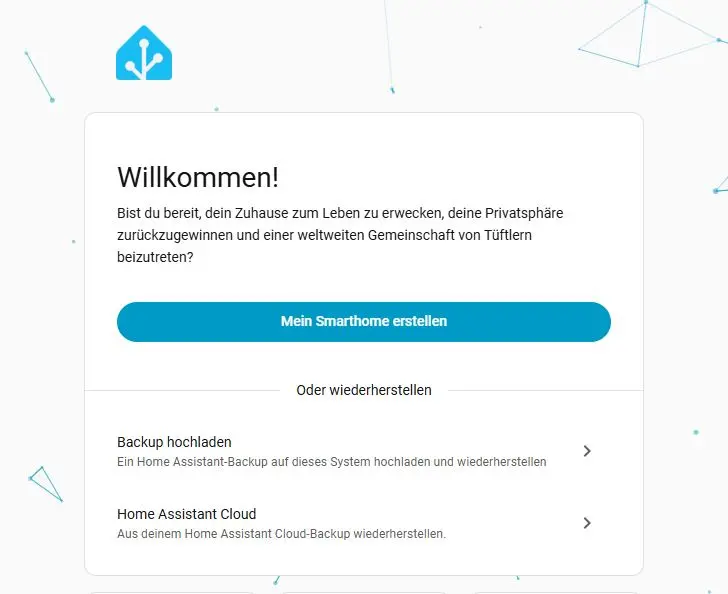
Nach dem Abschluss dieser Schritte öffnet sich das Standard-Dashboard. Die Grundinstallation ist damit abgeschlossen. Anschließend können Integrationen, Backups und weitere Systemeinstellungen eingerichtet werden.
Wie geht es weiter?
Sobald die Grundinstallation abgeschlossen ist und das System stabil läuft, folgt als nächster Schritt das Einbinden der ersten Smart-Home-Geräte.
Zigbee-Funktechnik und die Integration von Geräten
Für viele Sensoren und Aktoren eignet sich ein lokales Zigbee-Netzwerk, das Geräte verschiedener Hersteller einbinden kann. In einem separaten Beitrag wird detailliert beschrieben, wie ein Zigbee-USB-Stick unter Home Assistant mithilfe von Zigbee2MQTT (Z2M) eingerichtet und für die Kopplung von Sensoren und Aktoren vorbereitet wird.
Hier geht es direkt zur Zigbee-Anleitung →
Übersicht der benötigten Komponenten
Für den stabilen Betrieb von Home Assistant OS auf einer NVMe-SSD unterscheiden sich die Anforderungen zwischen dem Raspberry Pi 5 und dem Raspberry Pi 4 grundlegend. Während der Raspberry Pi 5 über eine native PCIe-Schnittstelle verfügt, muss beim Raspberry Pi 4 der Umweg über den USB-3.0-Bus genommen werden. Die folgenden Tabellen listen die kompatiblen Hardware-Kombinationen auf.
Komponenten für den Raspberry Pi 5 (Empfohlen)
Beim Raspberry Pi 5 wird die NVMe-SSD direkt über ein Flachbandkabel an den PCIe-Anschluss angebunden. Dies sorgt für die höchsten Übertragungsraten und die geringste Latenz.
| Komponente | Typ / Spezifikation | Hinweis |
|---|---|---|
| Einplatinencomputer | Raspberry Pi 5* (Werbung) (4GB, 8GB oder 16GB RAM) | Die 4GB-Variante ist für die meisten Home Assistant Installationen völlig ausreichend. |
| Stromversorgung | Offizielles Raspberry Pi 27W USB-C Netzteil* (Werbung) | Das offizielle 27-W-Netzteil bietet ausreichend Reserven für den Raspberry Pi 5 und eine angeschlossene NVMe-SSD. Alternativ ist ein kompatibles, ausreichend dimensioniertes USB-C-Netzteil möglich. |
| SSD-Schnittstelle | NVMe-HAT* (Werbung) | Erweitert den Pi 5 um den physischen M.2-Steckplatz. Es gibt Varianten für die Montage oben (Top) oder unten (Bottom). |
| Speichermedium | M.2 NVMe SSD* (Werbung) (Format 2230, 2242 oder 2280 – je nach HAT) | Achte auf die Kompatibilitätsliste des HAT-Herstellers. Reine SATA-M.2-SSDs funktionieren an diesen HATs nicht. |
| Gehäuse & Kühlung | Raspberry Pi 5 Active Cooler inkl. Gehäuse* (Werbung) | Für den Raspberry Pi 5 ist eine geeignete Kühlung empfehlenswert. Ob ein aktiver Lüfter erforderlich ist, hängt von Gehäuse, Umgebungstemperatur und dauerhafter Systemlast ab. |
Komponenten für den Raspberry Pi 4
Der Raspberry Pi 4 stellt keinen extern nutzbaren PCIe-Anschluss für einen NVMe-HAT bereit. SSDs werden daher üblicherweise über einen der beiden USB-3.0-Anschlüsse angebunden.
| Komponente | Typ / Spezifikation | Hinweis |
|---|---|---|
| Einplatinencomputer | Raspberry Pi 4 Model B* (Werbung) (4GB oder 8GB RAM) | Modelle mit 1GB oder 2GB RAM stoßen bei der Nutzung von Add-ons schnell an ihre Grenzen. |
| Stromversorgung | offizielles Raspberry Pi 4 Netzteil* (Werbung) oder USB-3.0-Hub mit eigener Stromversorgung | Manche NVMe-Gehäuse haben im Anlaufmoment eine zu hohe Stromaufnahme für den USB-Port des Pi 4. Ein aktiver USB-Hub schafft hier Abhilfe. |
| SSD-Schnittstelle | USB 3.0 auf M.2 NVMe Gehäuse* (Werbung) | Wichtig: Das USB-Gehäuse sollte nachweislich mit dem Raspberry Pi 4 kompatibel sein. UASP kann die Leistung verbessern, ist aber nicht grundsätzlich Voraussetzung für den Bootvorgang. Entscheidend sind unter anderem der verwendete USB-Bridge-Chip, die Stromversorgung und die Bootloader-Konfiguration. |
| Speichermedium (Option A) | M.2 NVMe SSD* (Werbung) | Eine günstige Einstiegs-SSD reicht völlig aus, da die maximale Geschwindigkeit ohnehin durch den USB-3.0-Bus des Pi 4 (ca. 350-400 MB/s) limitiert wird. |
| Speichermedium (Option B) | SanDisk High Endurance* (Werbung) oder Samsung PRO Endurance* (Werbung) | Wer den Aufwand oder die Kosten für ein USB-Gehäuse scheut, greift zu einer speziellen „High/Max Endurance“-Karte. Diese sind für den Dauereinsatz in Dashcams ausgelegt und fangen die vielen Schreibzugriffe von Home Assistant deutlich stabiler ab als Standard-SD-Karten. |
| Gehäuse & Kühlung | Gehäuse mit integriertem Lüfter* (Werbung) | Home Assistant läuft permanent im Dauerbetrieb. Um eine Drosselung der CPU-Leistung bei hoher Last (Thermal Throttling) zu verhindern, ist ein Gehäuse mit ausreichender Wärmeableitung oder einem aktiven Lüfter erforderlich. |