Zigbee-Netzwerk einrichten: USB-Stick und Zigbee2MQTT installieren
Was ist Zigbee und warum lohnt es sich?
Zigbee ist ein internationaler Funkstandard, der speziell für die Vernetzung von Smart-Home-Geräten entwickelt wurde. Im Gegensatz zu klassischen WLAN-Geräten zeichnet sich Zigbee durch einen sehr geringen Energieverbrauch aus. Dadurch können viele batteriebetriebene Sensoren wie Temperatur- oder Bewegungsmelder je nach Modell und Nutzung über lange Zeit mit einer Batterie betrieben werden.
Ein zentraler technischer Vorteil von Zigbee ist die Mesh-Netzwerkarchitektur. Während WLAN-Geräte normalerweise direkt mit einem Access Point verbunden sind, können viele dauerhaft mit Strom versorgte Zigbee-Geräte – etwa Steckdosen oder Leuchtmittel – als Router Nachrichten anderer Geräte weiterleiten. Gut platzierte Zigbee-Router können dadurch Reichweite und Stabilität des Mesh-Netzwerks verbessern.
Auswahl des passenden Zigbee USB-Sticks
Um Zigbee-Geräte mit Home Assistant zu steuern, wird ein USB-Koordinator benötigt. Auf dem Markt existieren verschiedene Modelle, die sich primär durch den verbauten Funkchip und die unterstützte Firmware unterscheiden. Bei der Auswahl sollte auf eine gute Kompatibilität mit der Software Zigbee2MQTT geachtet werden.
| Modell | Anschluss | Funk-Chip | Z2M-Treiber | Einsatzbereich und Eigenschaften |
|---|---|---|---|---|
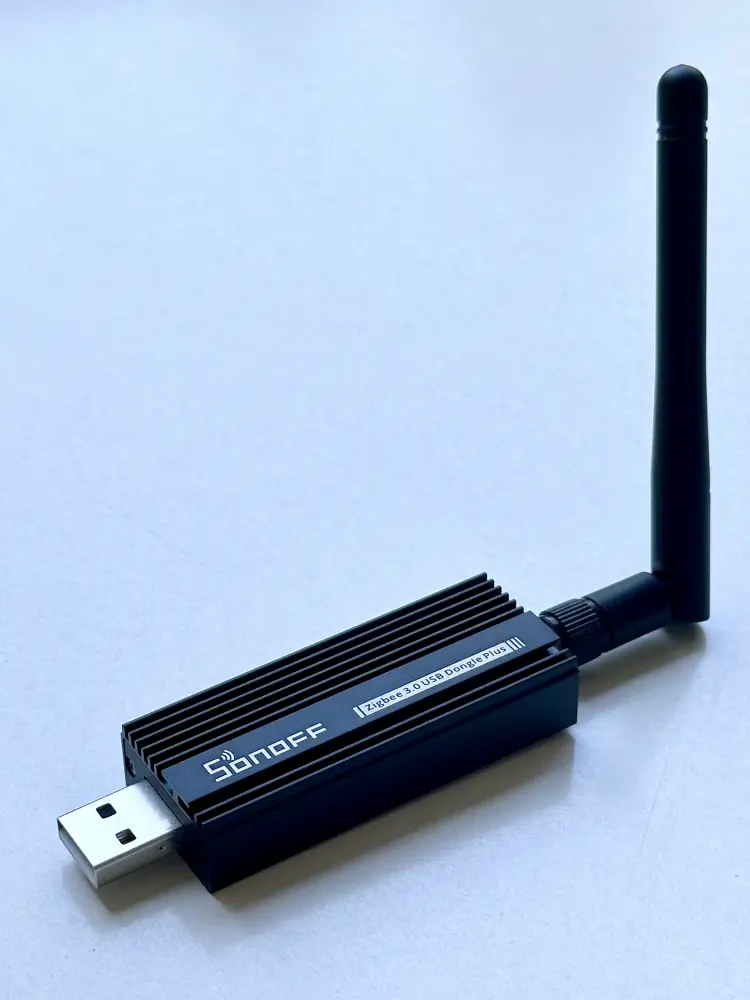
| Sonoff Dongle Plus (Modell P)* (Werbung) | USB | TI CC2652P | zstack |
Geeignet für reine Zigbee-Netzwerke. Langjährig erprobte Hardwareplattform mit hoher Stabilität. Keine native Unterstützung für Thread/Matter. |
| Sonoff Dongle Plus (Modell E)* (Werbung) | USB | SiLabs EFR32MG21 | ember / ezsp |
Weit verbreitete USB-Alternative mit Silicon-Labs-Chipsatz. Wird im Handel oft parallel zum Modell P angeboten und unterstützt neuere Protokollarchitekturen. |
| ConBee III* (Werbung) | USB | SiLabs EFR32MG21 | ember / ezsp |
Kompakter USB-Stick ohne externe Antenne. Bietet gute Verfügbarkeit im deutschen Handel und direkten Herstellersupport. Vollständig kompatibel mit Zigbee2MQTT. |
| Home Assistant Connect ZBT-2* (Werbung) | USB | SiLabs EFR32MG24 | ember |
Offizielle Hardware von Nabu Casa (Nachfolger des SkyConnect). Gewährleistet direkte Treiberintegration und fortlaufende Firmware-Unterstützung durch das Entwicklerteam. |
| SMLIGHT SLZB-06* (Werbung) | LAN / PoE USB / WLAN | TI CC2652P | zstack |
Standard-Netzwerk-Koordinator auf Texas-Instruments-Basis. Ermöglicht die Platzierung unabhängig vom Server über Ethernet und unterstützt die Stromversorgung via PoE. |
| SMLIGHT SLZB-06M* (Werbung) | LAN / PoE USB / WLAN | SiLabs EFR32MG21 | ember / ezsp |
Netzwerkbasierte Variante mit Silicon-Labs-Chipsatz. Ebenfalls weit verbreitet und etabliert für Installationen, die über das lokale Netzwerk (LAN oder WLAN) angebunden werden. |
In dieser Anleitung wird beispielhaft der Sonoff Dongle Plus (Modell P)* (Werbung) verwendet. Die Schritte zur Ermittlung des USB-Pfads und der Konfiguration lassen sich jedoch analog auf die anderen Modelle übertragen.
Hinweis: Wenn du einen Ethernet-Koordinator verwendest, ändert sich die Konfiguration in Zigbee2MQTT. Statt des USB-Pfads (/dev/serial/by-id/...) trägt man bei diesen Geräten die IP-Adresse und den Port als Netzwerk-Socket ein.
Software-Wahl: Warum Zigbee2MQTT statt ZHA?
Home Assistant bietet mit ZHA (Zigbee Home Automation) eine direkt integrierte Alternative für den Betrieb eines Zigbee-Netzwerks an. Wir entscheiden uns in dieser Anleitung dennoch bewusst für Zigbee2MQTT (Z2M). Z2M fungiert als eigenständige Brücke zwischen dem Zigbee-Funknetzwerk und deinem MQTT-Broker. Es verarbeitet die Zigbee-Nachrichten der Geräte und stellt deren Daten über MQTT bereit.
Zigbee2MQTT bietet eine umfangreiche Gerätedatenbank mit detaillierten Angaben zu unterstützten Funktionen. Ob Zigbee2MQTT oder ZHA besser geeignet ist, hängt unter anderem von den verwendeten Geräten und den gewünschten Konfigurationsmöglichkeiten ab. Zudem läuft Zigbee2MQTT als separate Home-Assistant-App. Bei einem reinen Neustart von Home Assistant Core kann Zigbee2MQTT weiterlaufen; bei einem Neustart des Hosts oder der Zigbee2MQTT-App steht die Verbindung vorübergehend nicht zur Verfügung.
Hardware: Den Zigbee USB-Stick richtig anschließen
Beim Betrieb eines Zigbee-Sticks sollte auf mögliche Funkstörungen geachtet werden. Insbesondere USB-3.0-Anschlüsse und andere elektronische Komponenten eines Computers können Störungen im 2,4-GHz-Bereich verursachen. Je nach Aufbau können dadurch Reichweite und Zuverlässigkeit des Zigbee-Netzwerks beeinträchtigt werden.
Den USB-Pfad in Home Assistant ermitteln
Damit das Zigbee2MQTT-System später exakt weiß, über welche Schnittstelle der Stick kommuniziert, muss der eindeutige Systempfad ermittelt werden. Die Zuweisung über Standardpfade wie /dev/ttyUSB0 ist nicht dauerhaft sicher, da sich diese Bezeichnungen nach einem Neustart des Systems ändern können. Sicherer ist die Identifikation über die eindeutige ID (by-id).
Schließe den Stick über das Verlängerungskabel an dein System an und navigiere in Home Assistant zu Einstellungen -> System -> Hardware. Klicke dort auf "Gesamte Hardware". Es öffnet sich eine Liste. Suche über die Browsersuche (Strg+F) nach "ttyUSB" oder "Sonoff". Du suchst nach einem Pfad, der in etwa so aussieht:
/dev/serial/by-id/usb-ITead_Sonoff_Zigbee_3.0_USB_Dongle_Plus_882bbb77c49aef11b00aad9061ce3355-if00-port0Kopiere dir diesen exakten Pfad in eine Textdatei, er wird gleich für die Konfiguration benötigt.
Automatische Hardware-Erkennung von Home Assistant ignorieren
Sobald der USB-Stick eingesteckt ist, erkennt Home Assistant OS die neue Hardware im Hintergrund. Auf deiner Übersichtsseite oder unter Einstellungen -> Geräte & Dienste erscheint kurz darauf eine Entdeckungsmeldung, die dir die Einrichtung des "Sonoff Zigbee 3.0 USB Dongle Plus" vorschlägt.
Wenn der Stick bereits von ZHA verwendet wird, kann Zigbee2MQTT nicht gleichzeitig darauf zugreifen und startet in der Regel mit einer Fehlermeldung. Richte den Koordinator deshalb nur in einer der beiden Lösungen ein. Klicke bei der erkannten ZHA-Meldung stattdessen auf die drei Punkte und wähle "Ignorieren".
Zigbee2MQTT über die App-Verwaltung installieren
Repository hinzufügen
Zigbee2MQTT ist nicht standardmäßig in der App-Auswahl von Home Assistant gelistet, da es über ein eigenes Community-Repository gepflegt wird. Dieses muss zunächst hinzugefügt werden:
- Navigiere in Home Assistant zu Einstellungen -> Apps.
- Klicke unten rechts auf die Schaltfläche "App installieren".
- Klicke oben rechts auf die drei vertikalen Punkte und wähle "Repositories".
- Füge die folgende URL ein und klicke auf Hinzufügen:
https://github.com/zigbee2mqtt/hassio-zigbee2mqtt
Installation und Konfiguration
Nachdem das Repository hinzugefügt wurde, schließe das Fenster. Du befindest dich nun wieder in der Übersicht. Scrolle nach unten, bis der neue Bereich "Home Assistant App: Zigbee2MQTT" erscheint. Hier werden dir drei verschiedene Varianten angeboten:
- Zigbee2MQTT: Die stabile Standardversion. Diese ist für den produktiven Einsatz im Smart Home die richtige Wahl (empfohlen).
- Zigbee2MQTT Edge: Die Entwicklungsversion, welche die allerneuesten, aber potenziell noch instabilen Features direkt aus der Entwicklung enthält.
- Zigbee2MQTT Proxy: Bindet die Weboberfläche einer bereits auf einem anderen System laufenden Zigbee2MQTT-Instanz in Home Assistant ein. Für einen Netzwerk-Koordinator wird der Proxy normalerweise nicht benötigt; dessen Socket-Adresse wird direkt in Zigbee2MQTT konfiguriert.
Klicke auf die reguläre App "Zigbee2MQTT" und anschließend auf "Installieren". Das Herunterladen und Einrichten kann einen Moment dauern.
Bevor du die App startest, wechsle oben in den Reiter "Konfiguration". Klicke dort oben rechts auf die drei vertikalen Punkte und wähle "Als YAML bearbeiten". Hinterlege hier die Verbindung zum MQTT-Broker und den zuvor ermittelten Gerätepfad. Das folgende Beispiel gilt für einen Texas-Instruments-Adapter wie den Sonoff Dongle Plus P; Zugangsdaten und Gerätepfad musst du an dein System anpassen:
data_path: /config/zigbee2mqtt
socat:
  enabled: false
  master: pty,raw,echo=0,link=/tmp/ttyZ2M,mode=777
  slave: tcp-listen:8485,keepalive,nodelay,reuseaddr,keepidle=1,keepintvl=1,keepcnt=5
  options: "-d -d"
  log: false
mqtt:
  server: mqtt://core-mosquitto:1883
  user: "mqtt-user"
  password: "DEIN_SICHERES_MQTT_USER_PASSWORT"
serial:
  port: /dev/serial/by-id/usb-Silicon_Labs_CP2102N_USB_to_UART_Bridge_Controller_0001-if00-port0
  adapter: zstack
Speichere die Konfiguration ab. Wechsle zurück zum Reiter "Informationen", aktiviere die Schalter "Beim Systemstart starten", "Watchdog" und "In der Seitenleiste anzeigen" und klicke auf Starten. Nach dem Start kann es je nach System einen Moment dauern, bis die Weboberfläche erreichbar ist. Den aktuellen Status und mögliche Fehler findest du im Protokoll der App.
Die Zigbee2MQTT-Weboberfläche aufrufen & Erstkonfiguration (Onboarding)
Klicke in deiner Home Assistant Seitenleiste (links) auf den neuen Eintrag Zigbee2MQTT. Da das System frisch installiert ist, wirst du beim ersten Aufruf von einem Onboarding-Assistenten begrüßt. Hier werden die fundamentalen Netzwerk- und Sicherheitseinstellungen festgelegt.
So füllst du die Onboarding-Maske aus:
- Coordinator/Adapter (Devices found): Prüfe, ob der zuvor konfigurierte Koordinator korrekt erkannt wurde. Falls das Feld noch nicht vorbelegt ist, wähle den passenden Gerätepfad und Adaptertyp aus.
- Closest WiFi Channel: Zigbee und klassisches WLAN funken beide im selben 2,4-GHz-Frequenzband. Wähle hier den Kanal deines 2,4-GHz-WLANs aus. Zigbee2MQTT kann diese Angabe nutzen, um einen möglichst günstig gelegenen Zigbee-Kanal auszuwählen und Frequenzüberschneidungen zu reduzieren.
- PAN ID / Extended PAN ID / Network key: Die zufällig erzeugten Werte kannst du normalerweise übernehmen. Alternativ kannst du sie vor dem Aufbau des Netzwerks über die gelben "Shuffle"-Symbole (die gekreuzten Pfeile) einmal neu generieren. Spätere Änderungen können dazu führen, dass Geräte erneut angelernt werden müssen.
Scrollst du nun etwas weiter nach unten, siehst du die Schaltfläche "Submit". Klicke darauf, um die Konfiguration zu speichern. Das System startet im Hintergrund kurz neu und leitet dich direkt auf das leere, einsatzbereite Dashboard weiter. Damit ist die Grundkonfiguration abgeschlossen und der Zigbee-Kanal unter Berücksichtigung deines WLAN-Kanals gewählt.
Einen neuen Sensor anlernen (Beispiel: Sonoff SNZB-02P)

Um ein neues Gerät zu integrieren, muss der Koordinator in den Anlernmodus versetzt werden. Als Praxisbeispiel koppeln wir den Temperatur- und Luftfeuchtigkeitssensor SONOFF SNZB-02P* (Werbung).
So koppelst du den Sensor mit Zigbee2MQTT
- Öffne die Weboberfläche von Zigbee2MQTT. Auf der Startseite befindet sich unten links die Schaltfläche "Beitritt erlauben". Bei Bedarf kann hier über ein Dropdown-Menü gezielt der Koordinator oder ein bestimmtes Router-Gerät für den Anlernprozess ausgewählt werden. Klicke auf die Schaltfläche, um den Modus zu aktivieren.
- Nimm den Sonoff-Temperatursensor zur Hand. An der Gehäuseseite befindet sich eine kleine Taste.
- Halte diese Kopplungstaste für ca. 5 Sekunden gedrückt, bis die LED-Anzeige auf der Vorderseite rhythmisch blinkt. Lass die Taste anschließend los.
- Nach dem automatischen Interview-Prozess erscheint das neu angelernte Gerät direkt als neue Karte auf der Startseite. Es wird dort zunächst mit seiner hardwareseitigen Kennung (Hex-Code) und der Bezeichnung "Temperature and humidity sensor" sowie dem aktuellen Batteriestatus und der Verbindungsqualität (LQI) gelistet.
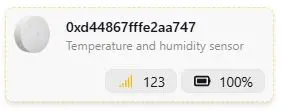
Klicke direkt auf den blau dargestellten Hex-Code-Namen der neuen Gerätekarte, um in die detaillierte Geräteübersicht zu gelangen. Dort befindet sich oben rechts ein blaues Stiftsymbol. Klicke darauf, um einen eindeutigen Namen (z. B. Temperatur Wohnzimmer) zu vergeben. Setze dabei den Haken bei "Home Assistant Entity-ID aktualisieren", damit die Benennung korrekt an Home Assistant übergeben wird.
Nutzung in Home Assistant
Wenn die Home-Assistant-Integration in Zigbee2MQTT aktiviert ist und die MQTT-Verbindung funktioniert, werden unterstützte Geräte über MQTT Discovery an Home Assistant übermittelt.
Navigiere in Home Assistant zu Einstellungen -> Geräte & Dienste -> MQTT. Dort sollte der Sensor nach kurzer Zeit erscheinen und kann anschließend für Dashboards, Graphen oder Automatisierungen genutzt werden.