Smart Home im Camper: Home Assistant autark und dauerhaft betreiben
Mein Ziel ist ein Smart Home, das im Camper möglichst dauerhaft und weitgehend unabhängig von einer Internetverbindung arbeitet. Dazu gehört auch die Überwachung des abgestellten Fahrzeugs. Allerdings ist nicht jede verwendete Komponente für große Hitze, Frost oder den unbeaufsichtigten Betrieb unter diesen Bedingungen ausgelegt.
Home Assistant bildet bei mir die lokale Zentrale. Der Raspberry Pi sammelt Messwerte, führt Automatisierungen aus und stellt den Zustand des Wohnwagens übersichtlich dar. Das funktioniert auch dann, wenn auf dem Stellplatz kein Mobilfunkempfang vorhanden ist. Nur Funktionen, die ausdrücklich eine Verbindung nach außen benötigen, fallen während eines Funklochs aus.
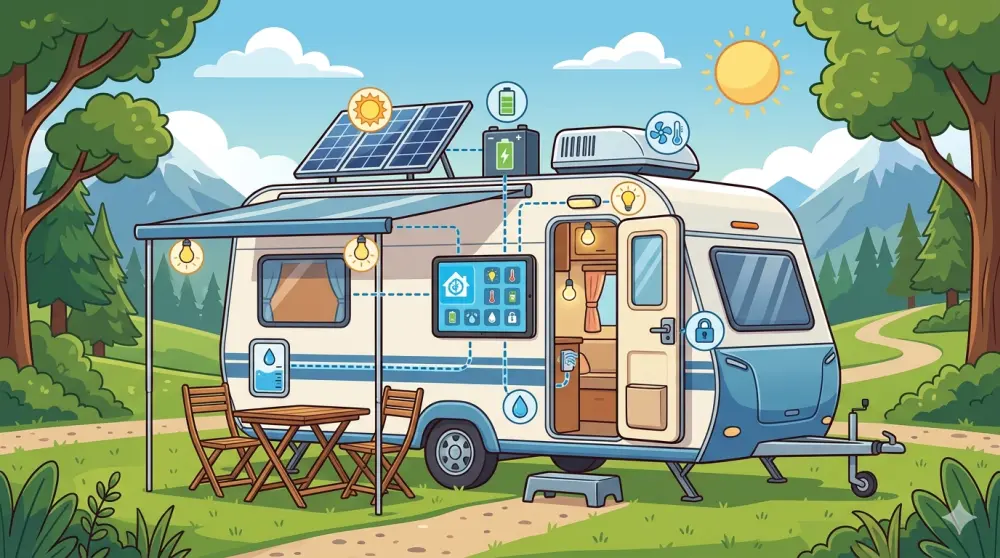
(KI-generiert, dient zur Veranschaulichung)
Warum ein Smart Home im Camper?
Im Camper geht es mir weniger um klassische Smart-Home-Spielereien als um einen besseren Überblick. Viele Zustände lassen sich nur schwer kontrollieren, wenn der Wohnwagen abgestellt ist oder man gerade nicht im Fahrzeug sitzt. Sensoren und eine zentrale Auswertung können dabei helfen, Veränderungen früh zu erkennen.
In meinem Aufbau sind unter anderem folgende Anwendungen vorgesehen oder bereits umgesetzt:
- Innen-, Außen- und Kühlschranktemperatur überwachen
- Luftfeuchtigkeit während der Nutzung und im Winterlager beobachten
- Landstrom und Energieverbrauch erfassen
- den Standort des Campers in Home Assistant darstellen
- Dachluken, Türen und Füllstände überwachen
- Rauch-, Kohlenmonoxid- oder Wassermelder ergänzend einbinden
- bei auffälligen Werten Benachrichtigungen auslösen
Warum Home Assistant eine gute Grundlage ist
Home Assistant kann Geräte verschiedener Hersteller in einer gemeinsamen Oberfläche zusammenführen. Für den Einsatz im Camper ist vor allem wichtig, dass viele Integrationen und Automatisierungen lokal arbeiten. Ein Ausfall der Internetverbindung unterbricht dann zwar den Fernzugriff, aber nicht automatisch die Temperaturüberwachung oder andere Abläufe innerhalb des Fahrzeugs.
Das setzt voraus, dass auch die eingesetzten Geräte lokal kommunizieren können. Ein Sensor, der seine Daten ausschließlich an einen Cloud-Dienst sendet, bleibt von einer funktionierenden Internetverbindung abhängig. Deshalb bevorzuge ich im Camper Komponenten, die über Zigbee, WLAN, Bluetooth oder eine direkte Kabelverbindung in das lokale System eingebunden werden können.
Der Aufbau im Überblick
Mein Camper-Smart-Home besteht im Kern aus vier Bereichen:
- Zentrale: Ein Raspberry Pi mit Home Assistant verarbeitet Messwerte und Automatisierungen.
- Funkverbindungen: Zigbee, WLAN und Bluetooth verbinden Sensoren und weitere Geräte mit der Zentrale.
- Netzwerk: Ein Mobilfunkrouter stellt das lokale Netzwerk bereit und ermöglicht bei Empfang den Zugriff über das Internet.
- Stromversorgung: Aufbaubatterie oder Powerstation versorgen das System auch ohne Landstrom.
Diese Trennung ist wichtig: Das lokale Netzwerk kann weiterarbeiten, obwohl der Router gerade keine Mobilfunkverbindung hat. Home Assistant, die Sensoren und die lokalen Automatisierungen sind dadurch nicht automatisch von der Netzabdeckung abhängig.
Home Assistant auf dem Raspberry Pi
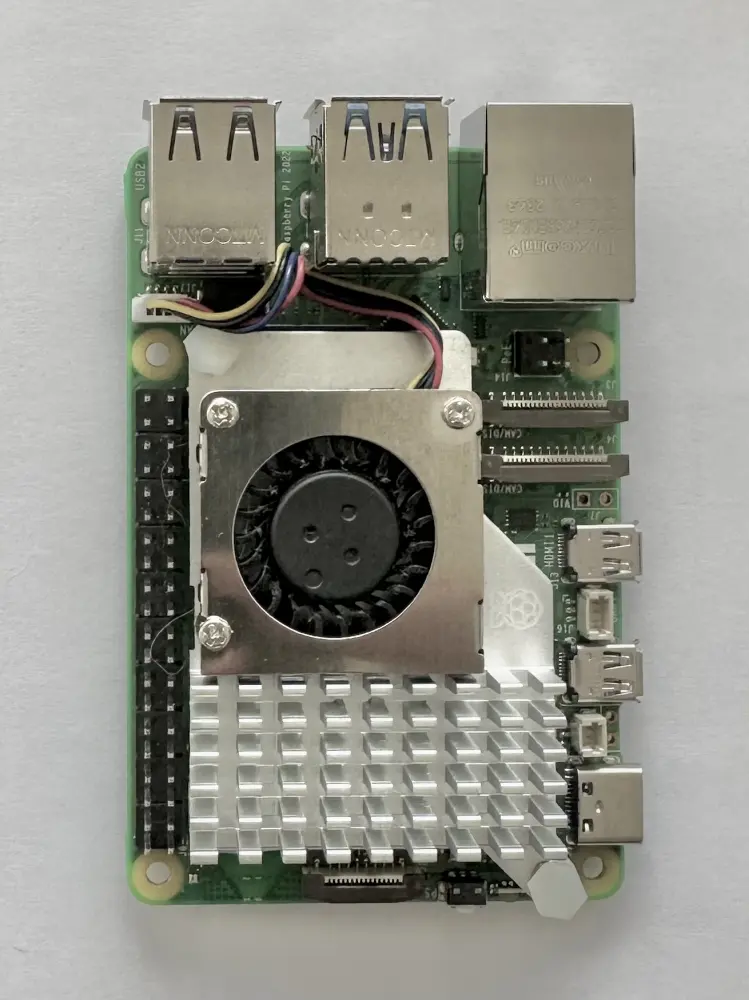
Als Zentrale nutze ich einen Raspberry Pi 5* (Werbung). Für typische Sensoren, Automatisierungen und Dashboards bietet er ausreichend Leistung, ohne den Energiebedarf eines klassischen PCs zu haben.
Home Assistant schreibt regelmäßig Daten in seine Datenbank. Für den Dauerbetrieb verwende ich deshalb eine SSD und keine gewöhnliche Micro-SD-Karte. Eine SD-Karte kann für den Einstieg funktionieren, eine SSD ist für mein dauerhaft laufendes System aber die passendere Lösung.
Warum ich ein externes SSD-Gehäuse bevorzuge
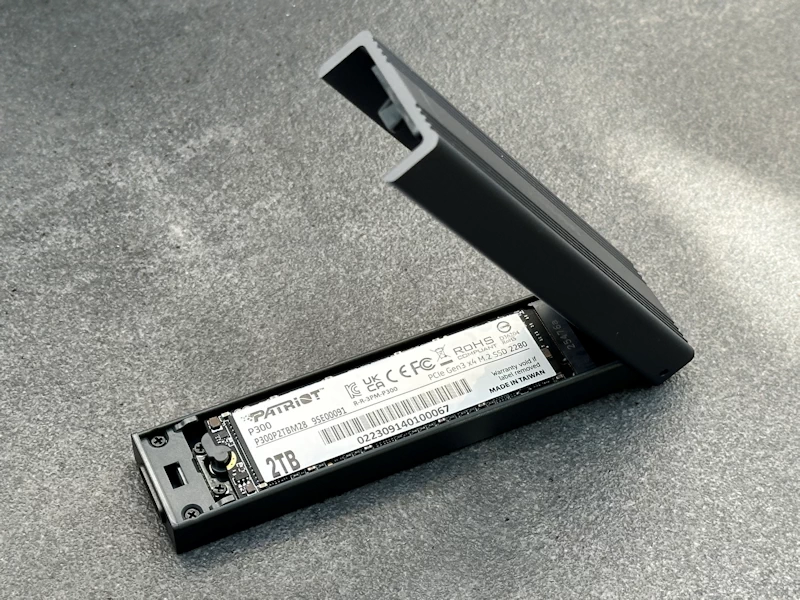
Nach meinen bisherigen Erfahrungen ist ein externes NVMe-USB-Gehäuse im Camper die praktischere Lösung als ein direkt aufgesetzter NVMe-HAT. Ich verwende ein SABRENT-NVMe-Gehäuse* (Werbung). Die SSD lässt sich damit einfacher anschließen, austauschen und räumlich etwas vom Raspberry Pi trennen.
Ein NVMe-HAT ergibt zwar einen sehr kompakten Aufbau, verbindet SSD, Platine und Raspberry Pi aber über zusätzliche Steck- und Kabelverbindungen. Bei einem Einbau im Fahrzeug können Erschütterungen und Vibrationen diese Konstruktion stärker beanspruchen, wenn die Komponenten nicht sicher befestigt sind. Auch ein externes SSD-Gehäuse muss gegen Verrutschen gesichert und das USB-Kabel zugentlastet werden.
Die höhere theoretische Geschwindigkeit eines direkt angebundenen NVMe-Laufwerks ist für meine Home-Assistant-Installation weniger wichtig als eine robuste Befestigung, eine zuverlässige Stromversorgung und eine einfache Wartung.
Hitze und Kälte bei der Montage berücksichtigen
Im Sommer können in einem geschlossenen Camper deutlich höhere Temperaturen als draußen entstehen. Raspberry Pi, SSD, Router und weitere Komponenten sollten deshalb nicht an besonders heißen oder vollständig unbelüfteten Stellen montiert werden. Ein geeignetes Gehäuse, ausreichende Luftzirkulation und eine Montage außerhalb direkter Sonneneinstrahlung schaffen zusätzliche Reserven.
Im Winter müssen die zulässigen Betriebs- und Lagertemperaturen jeder Komponente einzeln betrachtet werden. Besonders Batterien und Powerstations besitzen häufig unterschiedliche Grenzwerte für Entladen, Laden und Lagerung. Bei kalter Hardware kann außerdem Kondenswasser entstehen, wenn das Fahrzeug schnell aufgeheizt wird. Für das Winterlager sollte daher bewusst entschieden werden, welche Geräte weiterlaufen können und welche besser ausgebaut werden.
Zigbee, WLAN und Bluetooth im Camper
Es gibt nicht den einen Funkstandard für alle Geräte. Ich wähle die Verbindung danach aus, welche Aufgabe eine Komponente übernimmt und ob sie dauerhaft mit Strom versorgt wird.
Zigbee für sparsame Batteriesensoren
Für Temperatur-, Luftfeuchtigkeits- sowie Tür- und Fenstersensoren nutze ich bevorzugt Zigbee. Der Funkstandard ist auf Geräte mit geringem Energiebedarf ausgelegt. Die Sensoren kommunizieren lokal mit einem Zigbee-Koordinator am Home-Assistant-System und benötigen weder ein eigenes Cloud-Konto noch eine direkte Verbindung zum Mobilfunknetz.
Wie der Koordinator und Zigbee2MQTT eingerichtet werden, zeige ich in meiner Anleitung zum Zigbee-Netzwerk mit Home Assistant.
WLAN für ESP32, Shelly und weitere Geräte
WLAN eignet sich gut für Geräte, die ohnehin dauerhaft versorgt werden. Dazu zählen meine ESP32-Projekte und der Shelly EM. Sie verbinden sich mit dem lokalen WLAN des Campers und übermitteln ihre Daten direkt an Home Assistant. Die Grundlagen zur Einrichtung eigener Sensorprojekte findest du in meinem Beitrag ESP32 mit ESPHome in Home Assistant einrichten.
Bluetooth für Geräte in direkter Nähe
Bluetooth nutze ich beispielsweise, um eine unterstützte EcoFlow-Powerstation lokal auszulesen. Die Reichweite ist geringer als bei einem gut ausgebauten WLAN oder Zigbee-Netz. Bei Bedarf kann ein ESP32 als Bluetooth-Proxy die Verbindung in der Nähe des Geräts übernehmen.
Das lokale Netzwerk mit einem Mobilfunkrouter
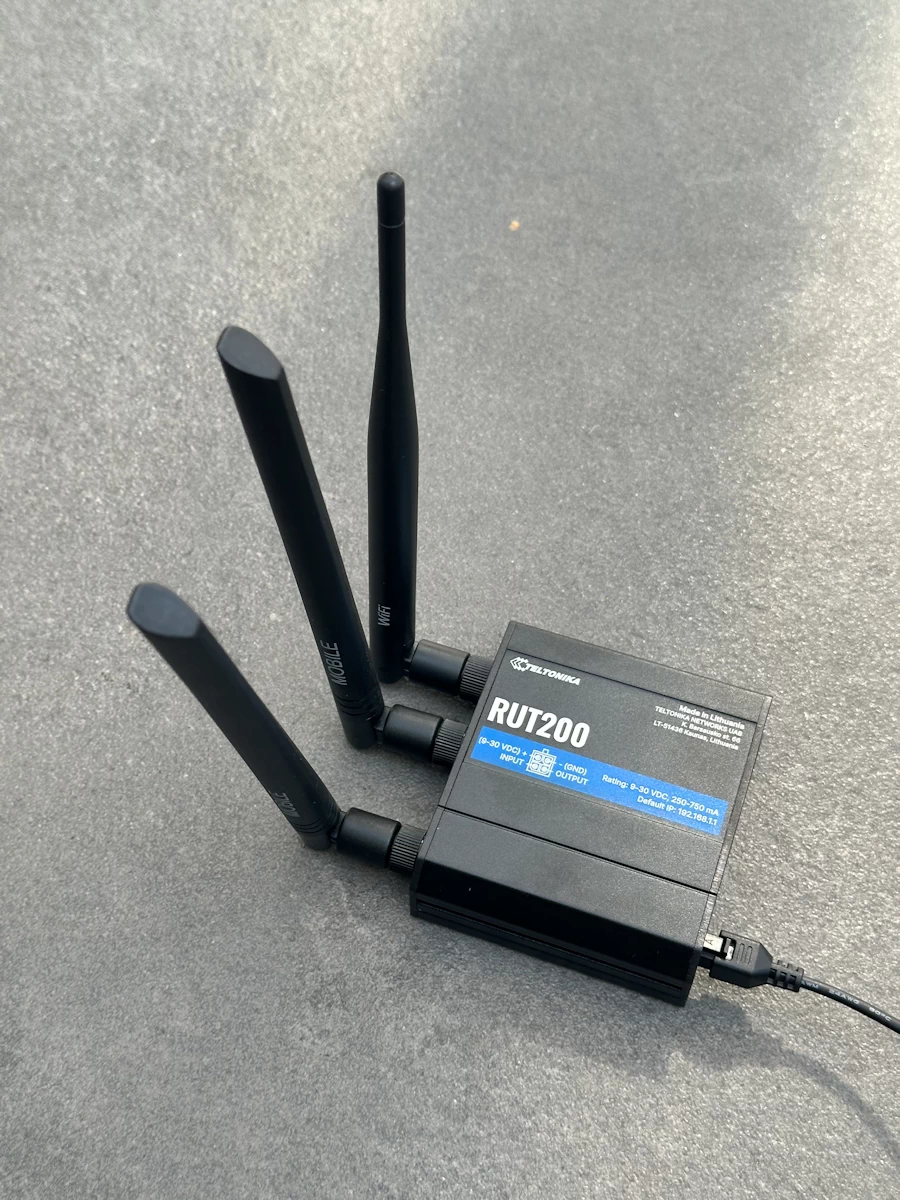
Home Assistant benötigt für lokale Automatisierungen keinen permanenten Internetzugang, wohl aber ein stabiles Netzwerk im Fahrzeug. Der Mobilfunkrouter stellt deshalb auch bei einem Funkloch weiterhin das lokale WLAN für Home Assistant, ESP32 und andere Geräte bereit.
Für den dauerhaften Einbau verwende ich bevorzugt den Teltonika RUT200* (Werbung). Er lässt sich am 12-Volt-Bordnetz betreiben, besitzt Anschlüsse für externe Antennen und ist für anspruchsvollere Umgebungsbedingungen vorgesehen. Das macht ihn für meinen festen Einbau im Camper geeigneter als einen klassischen Heimrouter.
Eine FRITZ!Box (zum Beispiel die FRITZ!Box 6820* oder die FRITZ!Box 6825*; Werbung) kann grundsätzlich ebenfalls funktionieren und lässt sich einfach einrichten. Bei hohen Temperaturen im Wohnwagen hatte ich damit jedoch Probleme bis hin zu einem Offline-Zustand. Für ein System, das im Sommer möglichst dauerhaft weiterlaufen soll, war das für mich ein Grund, auf robustere Hardware umzusteigen.
Für Sensorwerte und den Fernzugriff reicht LTE normalerweise aus. Eine geeignete Antennenposition und eine stabile Verbindung sind für diesen Zweck wichtiger als die maximal erreichbare Datenrate eines 5G-Routers.
Stromversorgung: Aufbaubatterie oder Powerstation
Raspberry Pi, Router und Funkadapter können entweder über die Aufbaubatterie oder über eine separate Powerstation versorgt werden. Ich habe auch eine Aufbaubatterie im Einsatz. Welche Variante sinnvoller ist, hängt vor allem vom vorhandenen Bordnetz und dem gewünschten Aufbau ab.
Die Aufbaubatterie ermöglicht eine feste Integration in das Fahrzeug. Dafür werden eine geeignete Spannungswandlung, passende Leitungen und eine fachgerechte Absicherung benötigt. Auch der Eigenverbrauch der Wandler sollte in die Planung einfließen, weil das Smart-Home-System rund um die Uhr versorgt werden soll.
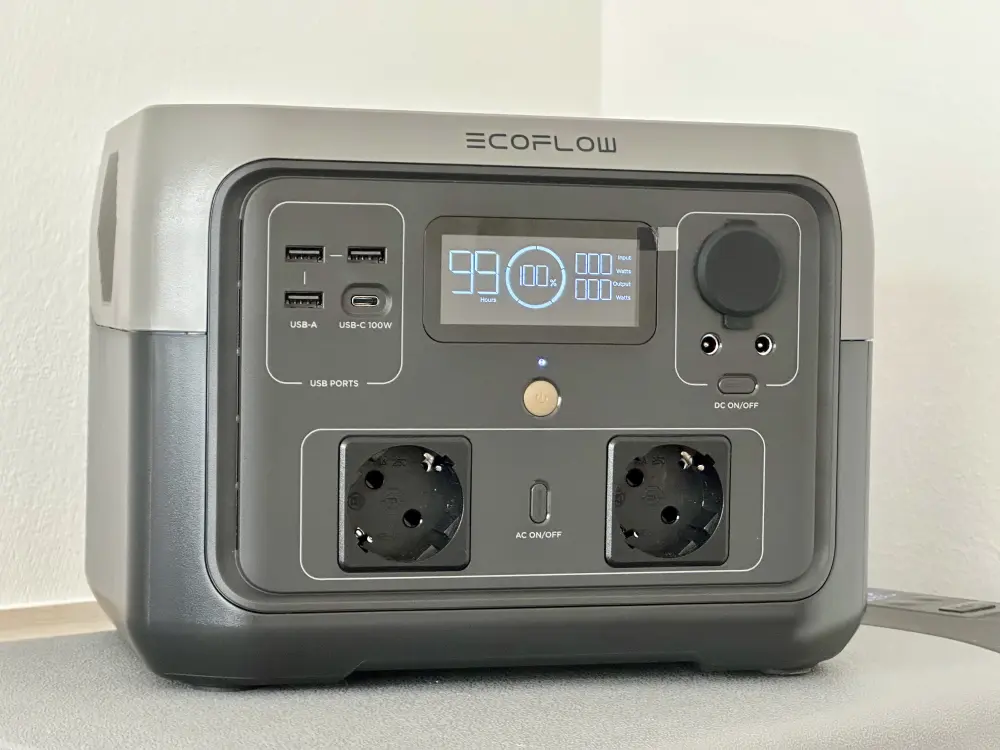
Eine Powerstation wie meine EcoFlow River 2 Max* (Werbung) ist eine flexible Option. Sie lässt sich unabhängig vom Bordnetz verwenden und bei Bedarf aus dem Camper entnehmen. Dafür benötigt sie zusätzlichen Platz und auch ihre zulässigen Betriebs-, Lade- und Lagertemperaturen müssen beachtet werden.
Bei beiden Lösungen sollte der Energiebedarf von Raspberry Pi, SSD, Router und Sensoren berücksichtigt werden. Außerdem ist ein kontrolliertes Herunterfahren sinnvoll, bevor die verfügbare Energie vollständig aufgebraucht ist.
Welche Daten ich im Camper überwache
Temperatur und Luftfeuchtigkeit
Temperaturwerte gehören für mich zu den wichtigsten Messdaten im Camper. Eine einzelne Messstelle reicht dafür nicht aus. Sinnvoll sind Sensoren für:
- Innenraumtemperatur und Luftfeuchtigkeit
- Außentemperatur
- Kühlschranktemperatur
- optional die Temperatur im Technik- oder Batteriefach
Im Sommer lässt sich erkennen, wie stark sich der abgestellte Camper aufheizt, im Winterlager helfen Temperatur- und Feuchtigkeitsverläufe dabei, ungünstige Bedingungen frühzeitig zu erkennen. Sie ersetzen jedoch keine regelmäßige Kontrolle des Fahrzeugs. Ein Fühler im Kühlschrank kann während der Reise auf eine Unterbrechung oder unzureichende Kühlung hinweisen.
Für Innenräume eignen sich kompakte Zigbee-Sensoren. Für den Kühlschrank, den Außenbereich oder andere Messstellen mit abgesetztem Fühler lässt sich beispielsweise ein gekapselter DS18B20 verwenden. Den Anschluss und die Einbindung erkläre ich in meiner Anleitung zur Temperaturmessung mit ESP32 und DS18B20.
Landstrom und Verbrauch mit dem Shelly EM messen
Mit dem Shelly EM erfasse ich, ob Landstrom anliegt und wie viel Energie der Camper verbraucht. Die Messwerte werden in Home Assistant gespeichert und lassen sich für Warnungen oder Auswertungen verwenden. So kann das System beispielsweise auf einen Ausfall des Landstroms oder eine ungewöhnlich hohe Leistungsaufnahme aufmerksam machen.
Den Aufbau beschreibe ich in meiner Anleitung zur Strommessung im Camper mit dem Shelly EM.
GPS-Position und lokale Wetterdaten
Ein ESP32 mit GPS-Modul kann die aktuelle Position an Home Assistant übertragen. Das ist nicht mit einem autarken Diebstahltracker gleichzusetzen, weil ESP32, WLAN und Home Assistant dafür laufen müssen. Für die Darstellung des Standorts, die Dokumentation einer Reise oder standortabhängige Automatisierungen ist der Aufbau dennoch interessant.
Die Positionsdaten lassen sich außerdem mit lokal erfassten Wetter- und Umgebungsdaten kombinieren. Temperatur, Luftfeuchtigkeit oder später auch Luftdruck können direkt am Camper gemessen und zusammen mit dem jeweiligen Standort gespeichert werden. Dadurch entsteht eine eigene lokale Wetterhistorie der Reise. Eine Wettervorhersage für den aktuellen Standort benötigt dagegen normalerweise weiterhin Daten aus dem Internet.
Die Umsetzung findest du in meinem Projekt zum GPS-Tracker mit ESP32 und BE-220.
Rauch, Kohlenmonoxid und Wasser mit X-Sense überwachen
Rauch-, Kohlenmonoxid- und Wassermelder erfüllen im Camper eine andere Aufgabe als reine Komfortsensoren. Passende X-Sense-Geräte lassen sich zusätzlich in Home Assistant einbinden, sodass erkannte Ereignisse zentral dargestellt und für Benachrichtigungen verwendet werden können.
Die Home-Assistant-Anbindung ist dabei nur eine Ergänzung. Die lokale Warnfunktion der Melder muss unabhängig von Home Assistant, Netzwerk und Internet funktionieren. Wie ich kompatible Geräte eingebunden habe, zeige ich im Beitrag zur X-Sense-Integration über MQTT.
Weitere mögliche Sensoren
Das System lässt sich schrittweise um Tür- und Fensterkontakte, Wasserstandssensoren oder weitere selbst gebaute ESP32-Projekte ergänzen. Interessant ist beispielsweise ein einfacher Schwimmschalter zur Wasserstandsüberwachung.
Optionaler Fernzugriff mit Tailscale
Für den Fernzugriff verwende ich Tailscale. Dadurch muss ich keinen Home-Assistant-Port direkt aus dem Mobilfunknetz freigeben. Der Zugriff funktioniert üblicherweise auch dann, wenn der Mobilfunktarif Carrier-Grade NAT verwendet und keine direkt erreichbare öffentliche IPv4-Adresse bereitstellt.
Der Fernzugriff bleibt bewusst eine Zusatzfunktion. Ohne Mobilfunkempfang ist das System von außen nicht erreichbar, die lokalen Sensoren und Automatisierungen laufen aber weiter. Genau diese Trennung ist für ein autarkes Camper-System wichtig.
Mein aktueller Aufbau
Die folgende Liste zeigt meinen derzeitigen Aufbau. Nicht jede Komponente ist für den Einstieg zwingend erforderlich. Sinnvoll ist es, zuerst die Zentrale und ihre Stromversorgung zuverlässig aufzubauen und das System anschließend nach Bedarf zu erweitern.
Zentrale und Netzwerk
- Raspberry Pi 5* (Werbung) als lokale Home-Assistant-Zentrale
- SABRENT-NVMe-Gehäuse* (Werbung) mit SSD als externer Datenträger
- Raspberry-Pi-Gehäuse mit geeigneter Kühlung
- SONOFF Zigbee Dongle Plus P* (Werbung) als Zigbee-Koordinator
- Teltonika RUT200* (Werbung) als LTE-Router
Stromversorgung und Energiemessung
- Aufbaubatterie für die feste Versorgung im Fahrzeug
- optional EcoFlow River 2 Max* (Werbung) als separate Powerstation
- Shelly EM* (Werbung) zur Messung von Landstrom und Verbrauch
Sensoren und eigene Projekte
- Zigbee-Sensoren für Temperatur und Luftfeuchtigkeit
- ESP32 mit DS18B20 für Messstellen mit externem Temperaturfühler
- ESP32 mit BE-220-GPS-Modul für die Standortdaten
- kompatible X-Sense-Melder für Rauch, Kohlenmonoxid und Wasser
- weitere ESPHome-Sensoren für Füllstände und andere Camper-Projekte
Fazit: Mit einer stabilen Basis beginnen
Ein Smart Home im Camper muss nicht mit zahlreichen Geräten beginnen. Für den Einstieg reichen ein zuverlässig versorgter Raspberry Pi, ein lokales Netzwerk und einige gezielt ausgewählte Sensoren. Entscheidend ist, dass die wichtigen Grundfunktionen auch ohne Internet weiterarbeiten und die Hardware zum dauerhaften Einsatz im Fahrzeug passt.
Mein System wächst deshalb schrittweise: zuerst Home Assistant, Netzwerk und Stromversorgung, danach Temperatur- und Energiemessung und anschließend weitere Projekte wie GPS oder Füllstandssensoren. So kann ich jede Erweiterung zunächst im Alltag testen und erkenne, welche Funktionen im Camper tatsächlich einen Mehrwert bieten.