X-Sense SBS50 Basisstation und Sensoren über MQTT lokal betreiben
Die lokale Verarbeitung der Sensordaten reduziert die Abhängigkeit von externen Cloud-Diensten und ermöglicht die Einbindung in Home Assistant über das eigene Netzwerk. Ab Firmware-Version 1.7.1 bietet die X-Sense Basisstation SBS50 die Möglichkeit, Sensordaten über MQTT an einen lokalen Broker zu übertragen. In dieser Anleitung wird beschrieben, wie die Basisstation konfiguriert wird und wie Sensoren eingebunden werden. Das Vorgehen lässt sich auf alle kompatiblen X-Sense Melder übertragen. Eine Liste einiger aktuell unterstützten Modelle findest du am Ende dieses Beitrags.
Voraussetzungen für die lokale Einbindung
Bevor mit der Konfiguration gestartet werden kann, müssen einige grundlegende Komponenten im Netzwerk bereitstehen. Da die Basisstation die Daten aktiv sendet, wird ein funktionsfähiger MQTT-Broker benötigt.
- Eine installierte Instanz eines MQTT-Brokers. Eine ausführliche Anleitung dazu findest du hier: Mosquitto MQTT-Broker für Home Assistant einrichten.
- Die IP-Adresse sowie die Zugangsdaten (Benutzername und Passwort) des Brokers.
- Eine X-Sense Basisstation SBS50, die den MQTT-Broker über das lokale Netzwerk erreichen kann.
- Die X-Sense Smartphone-App für den einmaligen Einrichtungsschritt.
core-mosquitto erreichen. Dieser Name ist für externe WLAN-Geräte normalerweise nicht auflösbar. Trage bei der SBS50 daher eine im lokalen Netzwerk erreichbare IP-Adresse des MQTT-Brokers ein, beispielsweise 192.168.178.50. Damit die eingetragene Broker-Adresse dauerhaft gültig bleibt, empfiehlt sich eine DHCP-Reservierung beziehungsweise eine feste IP-Adresse für das System, auf dem der MQTT-Broker läuft.
Initiale Inbetriebnahme der Basisstation
Für Anwender, die das X-Sense-Ökosystem neu aufbauen, ist ein initialer Einrichtungsschritt über die Cloud-Infrastruktur des Herstellers erforderlich. Auch wenn die MQTT-Kommunikation später über das lokale Netzwerk erfolgt, wird die offizielle Smartphone-App für die Ersteinrichtung und die Übertragung der MQTT-Zugangsdaten an die SBS50* (Werbung) benötigt.

- Die X-Sense App für iOS oder Android installieren und ein Benutzerkonto anlegen.
- Die Basisstation mit dem Stromnetz verbinden.
- In der App über das „+“-Symbol oder alternativ durch das Scannen des QR-Codes auf der Geräterückseite den Dialog zum Hinzufügen aufrufen.
- Das Gerät in den Kopplungsmodus versetzen. Hierfür wird die Funktionstaste an der Basisstation gedrückt gehalten, bis die Status-LED den Anlernmodus signalisiert.
- Den Anweisungen der App folgen und die WLAN-Zugangsdaten übergeben.
MQTT auf der Basisstation SBS50 aktivieren
Die Konfiguration der MQTT-Schnittstelle erfolgt bei der SBS50 nicht über eine lokale Weboberfläche, sondern wird initial über die X-Sense Smartphone-App auf das Gerät übertragen. Für diesen einmaligen Einrichtungsschritt muss die Basisstation mit der Hersteller-Cloud verbunden sein. Sobald die Parameter gespeichert sind, überträgt die Basisstation die MQTT-Daten an den lokalen Broker. Ob für weitere App-, Verwaltungs- oder Updatefunktionen weiterhin eine Internetverbindung benötigt wird, ist davon unabhängig.
Navigiere in der X-Sense App in die Einstellungen der Basisstation SBS50. Dort findet sich der Punkt „Mit Home Assistant verbinden“ beziehungsweise die MQTT-Verbindung. Hier müssen die Parameter des lokalen Brokers eingetragen werden:
| Parameter | Wert / Beschreibung |
|---|---|
| IP-Adresse | Die lokale IP-Adresse des MQTT-Brokers (keine internen Hostnamen wie core-mosquitto verwenden). |
| Port | Standardmäßig 1883. |
| Konto / Passwort | Die Zugangsdaten eines für die SBS50 eingerichteten MQTT-Benutzers. Auch wenn der Broker anonyme Verbindungen erlaubt, kann die App Eingaben in beiden Feldern verlangen. In diesem Fall sollten gültige Zugangsdaten eingerichtet werden. |
Nach dem Aktivieren und Speichern baut die Basisstation die Verbindung auf. Im Log des MQTT-Brokers sollte nun ein erfolgreicher Connect der Basisstation sichtbar sein.
2026-05-30 15:46:03: New connection from 192.168.178.30:60113 on port 1883.
2026-05-30 15:46:03: New client connected from 192.168.178.30:60113 as SBS5015BA2436 (p4, c1, k60, u'mqtt-user ').Sensoren mit der Basisstation koppeln
Damit die Sensordaten über MQTT übertragen werden können, müssen die Sensoren mit der SBS50 gekoppelt sein. Der Anlernvorgang wird dabei immer initial über die X-Sense App gestartet. Erst danach wird die Kopplung am Gerät selbst bestätigt. Jeder neu gekoppelte und kompatible Sensor wird nach dem Anlernen automatisch als separates MQTT-Gerät an den Broker durchgereicht.
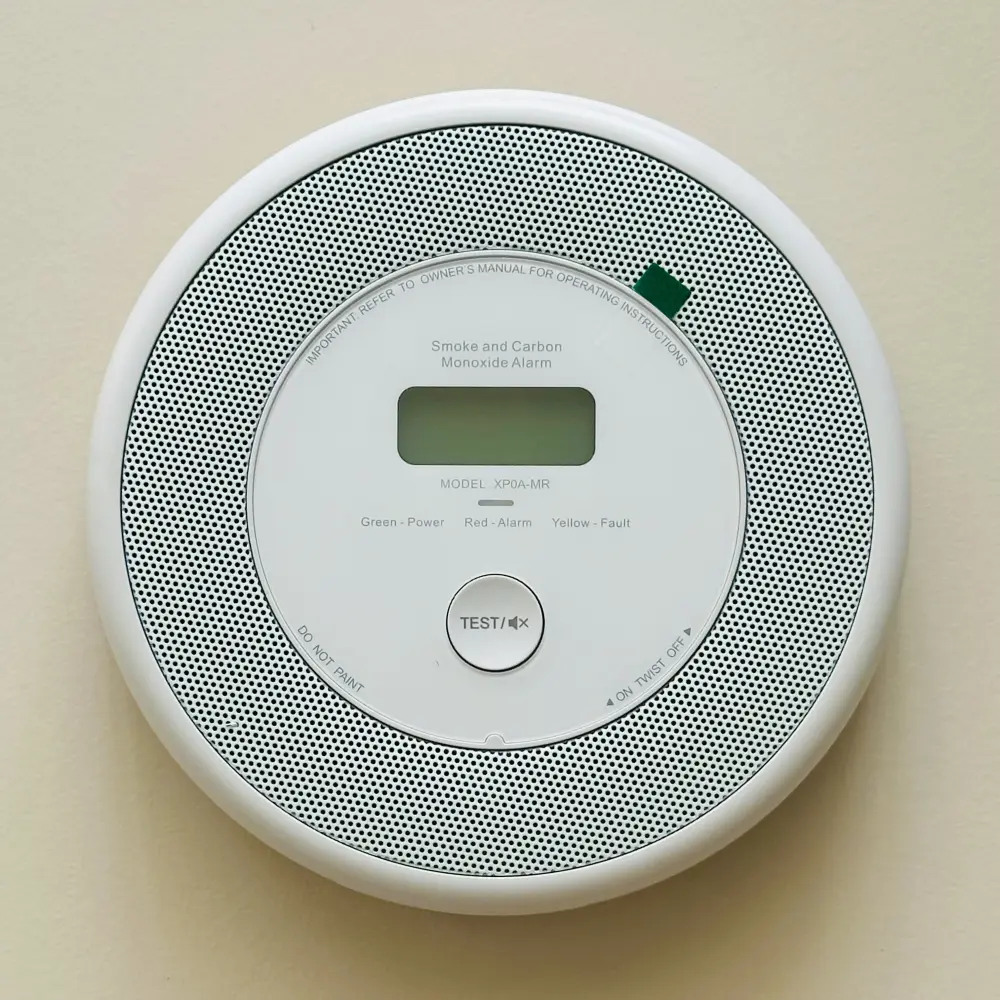
Beispiel: Kombimelder XP0A-MR11 hinzufügen
Tippe in der X-Sense App auf das „+“-Symbol, um ein neues Gerät hinzuzufügen, und wähle den Kombimelder XP0A-MR11* (Werbung) aus. Die App führt dich nun durch den Prozess. Um den Anlernmodus am Sensor zu aktivieren, wird anschließend die Test-/Stummschaltetaste am Gerät (in der Regel dreimal kurz hintereinander) gedrückt. Die Basisstation quittiert den Empfang des Signals akustisch und in der App. Nach erfolgreicher Kopplung überträgt die Basisstation die Statuswerte dieses Sensors über eine eindeutige Hardware-ID an den MQTT-Broker.
Automatische Einbindung in Home Assistant
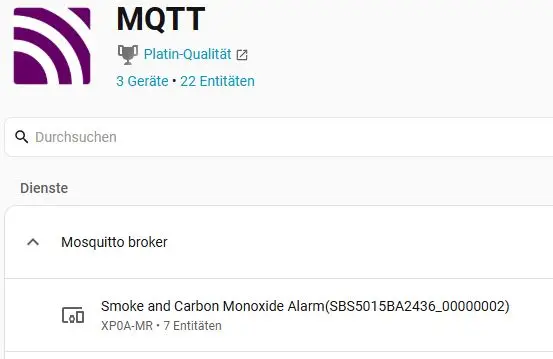
Die SBS50 veröffentlicht Konfigurationsdaten für MQTT Discovery. Wenn MQTT Discovery in Home Assistant aktiviert ist, können die gekoppelten und unterstützten Geräte automatisch als MQTT-Geräte und -Entitäten angelegt werden.
Hier der neu angelegte Kombimelder XP0A-MR11.
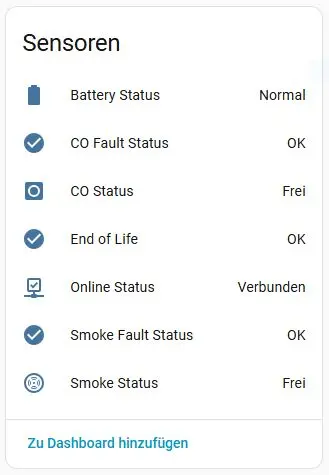
Für jeden unterstützten Sensor legt Home Assistant die von der SBS50 bereitgestellten Entitäten an. Je nach Modell können dazu beispielsweise Rauch-, CO- und Batteriestatus gehören. Diese Entitäten lassen sich anschließend für Automatisierungen verwenden.
Kompatible X-Sense Modelle für die lokale MQTT-Einbindung
Die folgenden Modelle wurden nach dem Stand dieses Beitrags als MQTT-kompatibel angegeben beziehungsweise erfolgreich getestet. Da sich die Unterstützung durch Firmware- und App-Updates ändern kann, sollte vor dem Kauf zusätzlich die aktuelle Kompatibilitätsanzeige in der X-Sense App geprüft werden: