EcoFlow ohne Cloud lokal steuern mit Home Assistant
Tragbare Powerstations von EcoFlow, wie die River- oder Delta-Serie, sind beliebte Energiespeicher für das Home-Lab, als Balkonkraftwerk-Akku oder als autarke Stromversorgung unterwegs. Standardmäßig kommunizieren diese Geräte über WLAN mit den Servern des Herstellers. Das bedeutet: Ohne aktive Internetverbindung oder bei Ausfällen der Hersteller-Cloud verlierst du den Zugriff auf deine Daten und Steuerungsmöglichkeiten. In diesem Beitrag zeige ich dir, wie du deine EcoFlow-Powerstation vollständig lokal und cloudfrei über Bluetooth in Home Assistant einbindest.
Warum die lokale Steuerung entscheidend ist
Die Abhängigkeit von Cloud-Diensten ist im Smart Home oft ein kritischer Punkt. Fällt das Internet aus, stoppen auch darauf basierende Automatisierungen. Besonders relevant ist dies bei mobilen Setups. Wie ich bereits in meinem Beitrag über ein autarkes Smart Home im Camper beschrieben habe, ist eine ständige Internetverbindung auf Reisen nicht immer garantiert.
Eine lokale Bluetooth-Anbindung löst dieses Problem und bietet weitere handfeste Vorteile:
- Ausfallsicherheit: Deine Automatisierungen laufen zuverlässig im lokalen Netzwerk weiter, unabhängig von der Erreichbarkeit externer Server.
- Echtzeit-Daten: Die Sensordaten (wie aktueller Ladestand oder Einspeisung) werden ohne Verzögerung an Home Assistant übermittelt, was präzisere Schaltungen ermöglicht.
- Datenschutz: Deine Energieverbrauchsdaten verlassen dein eigenes Netzwerk nicht.
Hardware-Voraussetzungen für die lokale Einbindung
Um die Powerstation per Bluetooth auszulesen, muss dein Home Assistant Server entsprechende Signale empfangen können. Betreibst du Home Assistant auf einem Raspberry Pi oder einem Mini-PC (wie einem Intel NUC), ist ein Bluetooth-Modul in der Regel bereits auf der Platine verbaut. Alternativ lässt sich die Funktionalität über einen kompatiblen USB-Bluetooth-Dongle* (Werbung) kostengünstig nachrüsten. Dann aber unbedingt ein kurzes USB-Verlängerungskabel nutzen, damit der Rechner das Signal nicht stört.
Die EcoFlow per Bluetooth in Home Assistant integrieren
Da die offizielle Integration oft nur den Cloud-Weg anbietet, greifen wir auf die hervorragende Arbeit der Community zurück. Über den Home Assistant Community Store (HACS) lässt sich eine maßgeschneiderte Integration installieren, die das lokale Bluetooth-Protokoll von EcoFlow versteht.
Community-Integration installieren
- Öffne Home Assistant und navigiere im linken Menü zu HACS.
- Wähle den Reiter Integrationen.
- Klicke unten rechts auf Durchsuchen und Herunterladen.
- Suche nach dem Begriff "EcoFlow" und wähle die von der Community bereitgestellte Bluetooth-Integration aus.
- Klicke auf Herunterladen und starte Home Assistant nach Abschluss der Installation einmal komplett neu.
Gerät hinzufügen und konfigurieren
Stelle sicher, dass deine EcoFlow-Powerstation eingeschaltet ist und sich in Reichweite deines Home Assistant Servers befindet. Danach kann das Gerät direkt eingerichtet werden.
- Navigiere in Home Assistant zu Einstellungen > Geräte & Dienste.
- Klicke unten rechts auf Integration hinzufügen und suche nach der installierten Integration "EcoFlow BLE". Nach dem Starten der Integration scannt das System automatisch deine Umgebung nach aktiven Geräten im Bluetooth-Netzwerk.
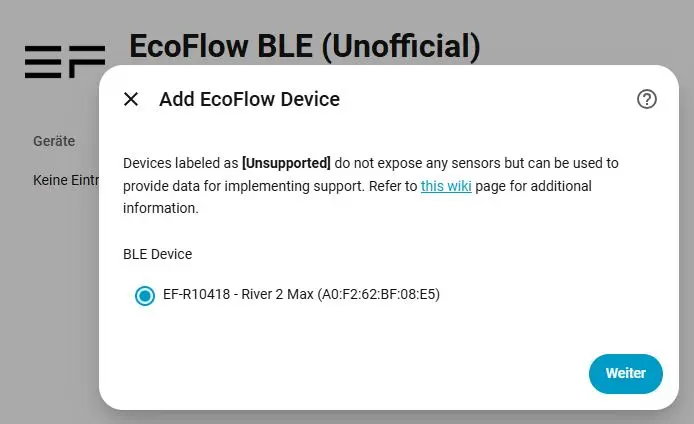
Es öffnet sich ein Dialogfenster ("Add EcoFlow Device"), in dem alle gefundenen Powerstations aufgelistet werden. Die Integration identifiziert das genaue Modell sowie die MAC-Adresse selbstständig. Wähle deine Powerstation aus der Liste aus und klicke auf Weiter.
Authentifizierung und die EcoFlow User ID
Bei neueren Geräten (wie der River-2- oder Delta-Serie) ist die Bluetooth-Kommunikation standardmäßig verschlüsselt. Die Integration benötigt daher Zugangsdaten, um einen lokalen Sicherheitsschlüssel zu generieren.
- Trage in der Einrichtungsmaske die E-Mail-Adresse und das Passwort deines EcoFlow-App-Zugangs ein. Die Integration holt sich damit im Hintergrund einmalig die benötigten Schlüssel.
- Wichtig: Du musst zwingend das Hauptkonto nutzen, mit dem das Gerät registriert wurde. Geteilte Konten ("Shared Devices") funktionieren für die lokale Bluetooth-Verschlüsselung nicht.
AuthErrors.WrongKey: Authentication failed with response: 06 erhalten, obwohl dein Passwort stimmt, schlug die automatische Schlüsselübergabe fehl. In diesem Fall musst du deine 19-stellige EcoFlow User ID manuell auslesen und eintragen. Du kannst diese ganz einfach über das quelloffene Web-Tool GnoX EcoFlow User ID Finder abrufen, indem du dich dort mit deinen normalen EcoFlow-App-Zugangsdaten anmeldest. Kopiere die oben angezeigte 19-stellige Nummer und trage sie bei der Einrichtung in Home Assistant im Feld "EcoFlow ID" ein.
Praxisbeispiele: Automatisierungen ohne Cloud
Sobald die Powerstation lokal eingebunden ist, stehen dir alle relevanten Sensoren zur Verfügung – von der aktuellen Eingangs- und Ausgangsleistung über Temperaturen bis hin zum genauen Ladezustand (SoC). Diese Daten kannst du nun für verzögerungsfreie Automatisierungen nutzen.
Automatischer Systemschutz bei Stromausfall
Ein typischer Anwendungsfall: Die EcoFlow dient als unterbrechungsfreie Stromversorgung (USV) für deinen Home Assistant Server. Fällt der Hausstrom aus, entlädt sich die Powerstation. Um Datenverlust auf deinem Server zu vermeiden, kannst du ihn sicher herunterfahren lassen, kurz bevor der Akku der EcoFlow komplett leer ist.
Erstelle dazu eine neue Automatisierung, wechsle in den YAML-Modus und nutze folgenden Code als Vorlage:
alias: "System: Notabschaltung über lokale EcoFlow"
description: "Fährt den Server sicher herunter, wenn die Powerstation lokal einen kritischen Ladestand meldet."
trigger:
  - platform: numeric_state
    entity_id: sensor.ecoflow_battery_level # Passe diese ID an deinen Sensor an
    below: 5
condition: []
actions:
  - action: notify.mobile_app_dein_smartphone
    data:
      title: "Kritischer Akkustand"
      message: "Die EcoFlow hat weniger als 5% Kapazität. Das System wird in 30 Sekunden heruntergefahren."
  - delay: "00:00:30"
  - action: hassio.host_shutdown
    data: {}
mode: single
Durch die lokale Anbindung hast du nun ein äußerst stabiles System geschaffen, das weder auf eine funktionierende Internetleitung noch auf die Erreichbarkeit externer Server angewiesen ist.